写真のアップロード
写真の投稿は、ほんの数秒で済みます。アプリは不要で、ブラウザーからそのままできます。このガイドでは、アップロードのすべての方法を紹介します。端末からの選択、その場での撮影、そして確認、関連付け、アップロードの操作までです。アップロードの入口は画面によって異なります。パソコンでは固定のアップロードバーが表示され、スマートフォンでは下部のナビゲーションか、ギャラリー内のボタンから始めます。
かんたん手順(4ステップ)
Section titled “かんたん手順(4ステップ)”-
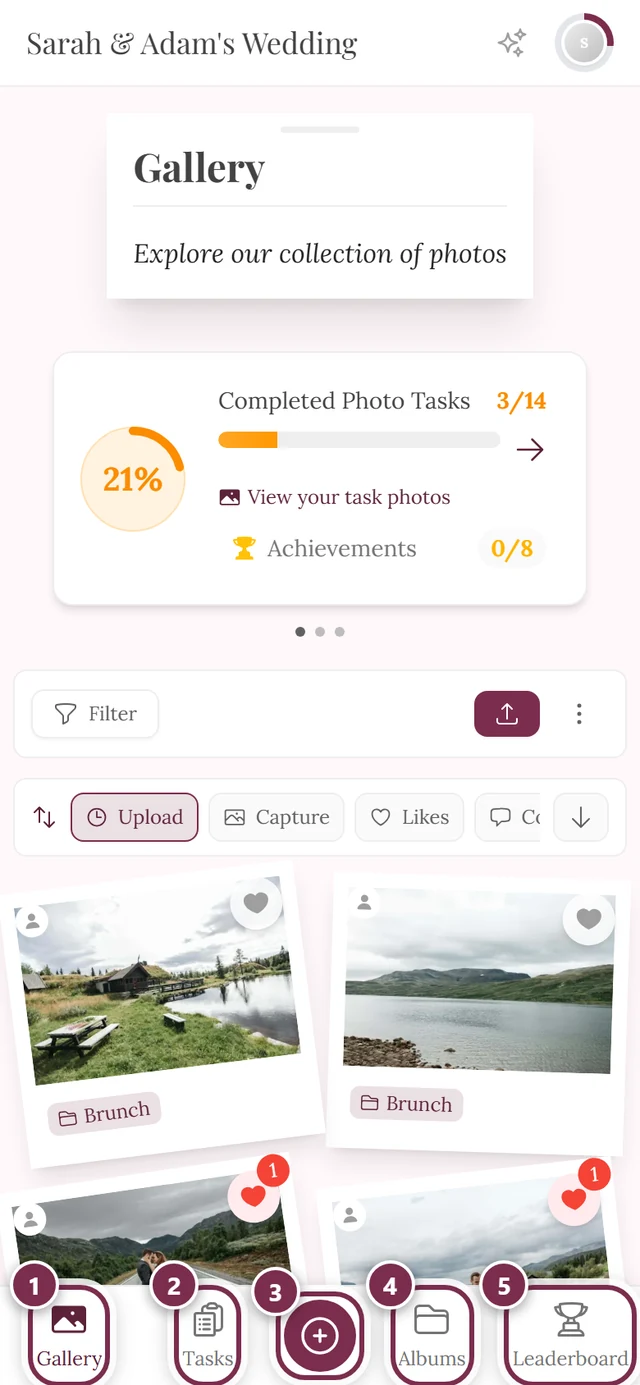
イベントのリンクまたはQRコードから、ギャラリーを開きます。
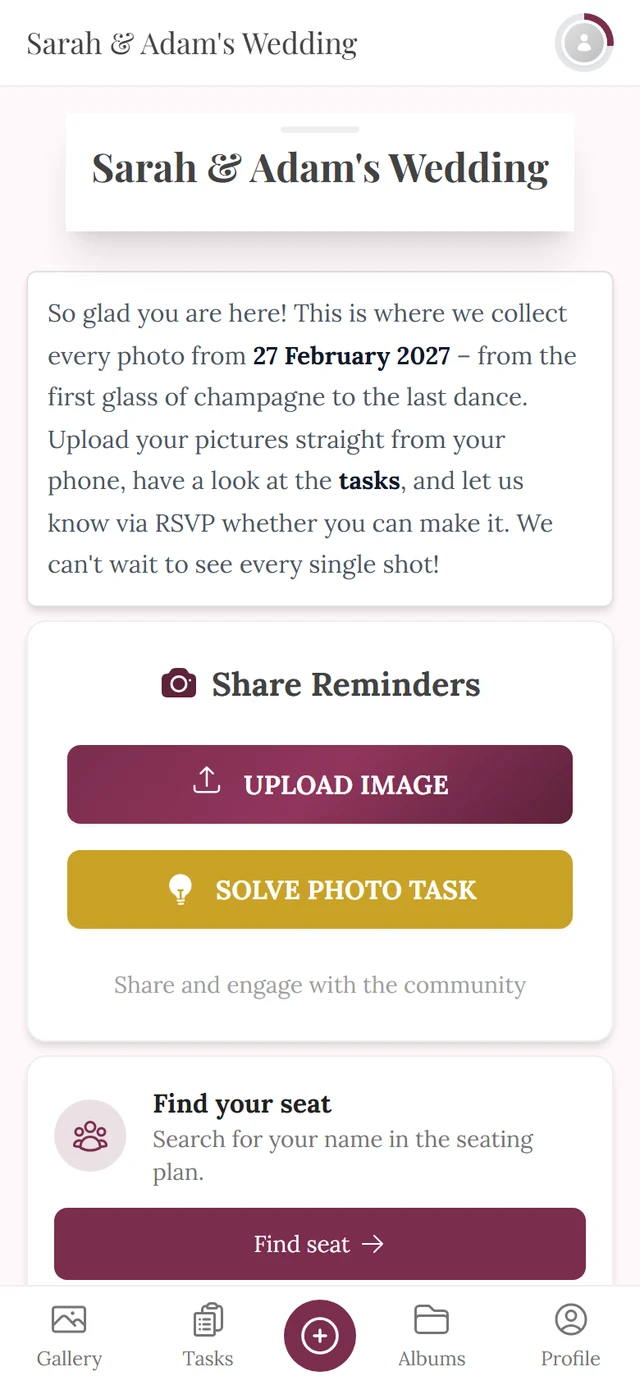
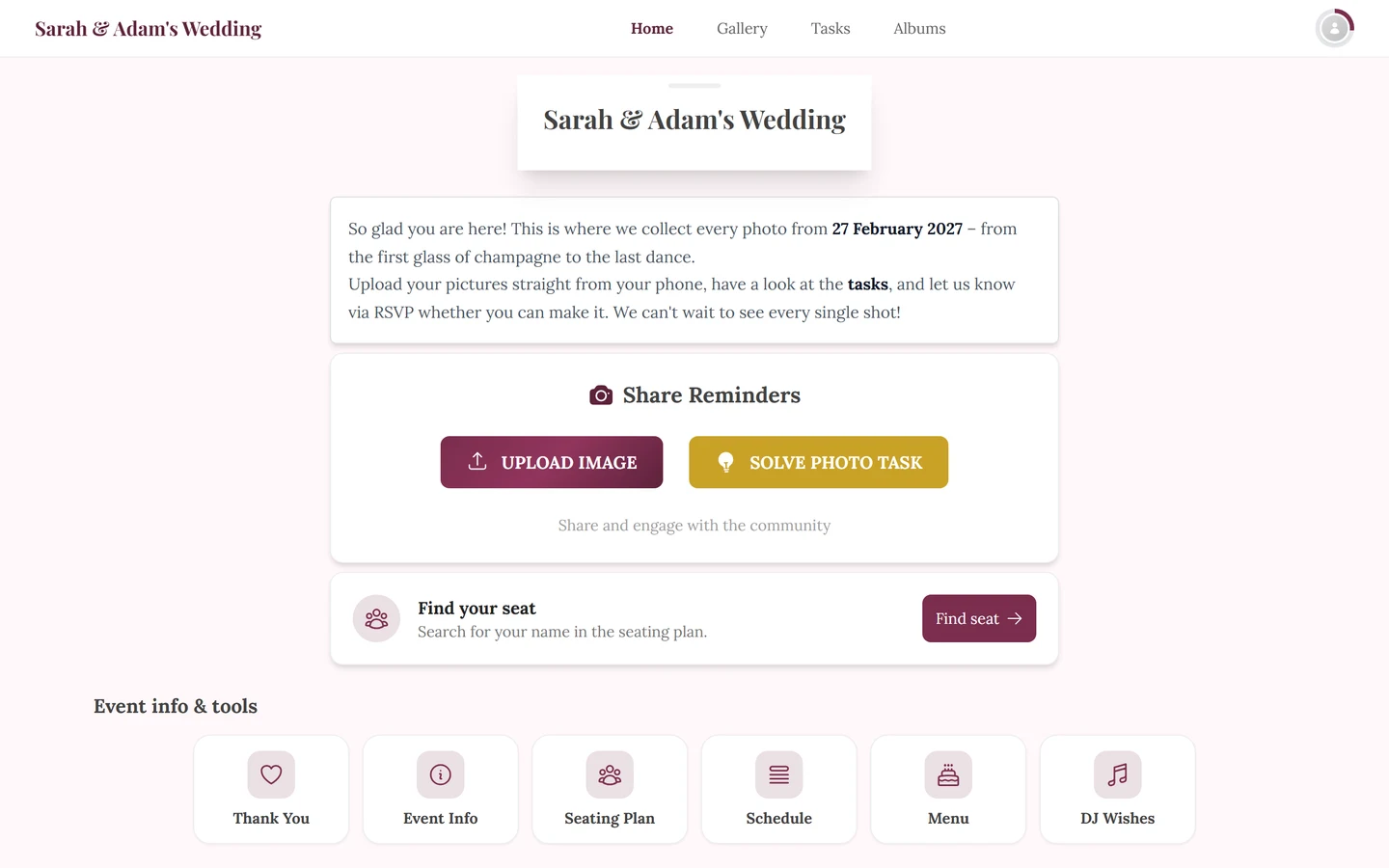
開いた直後のイベントギャラリーです。 -
「アップロード」ボタンをタップします。
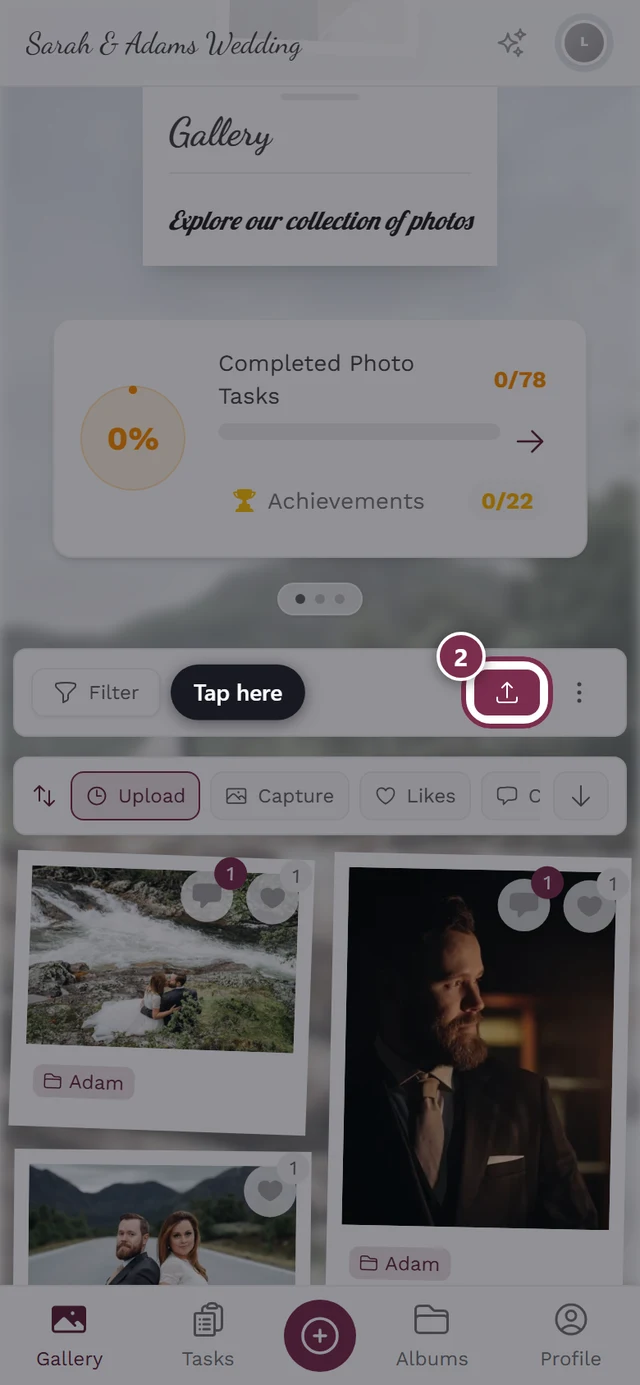
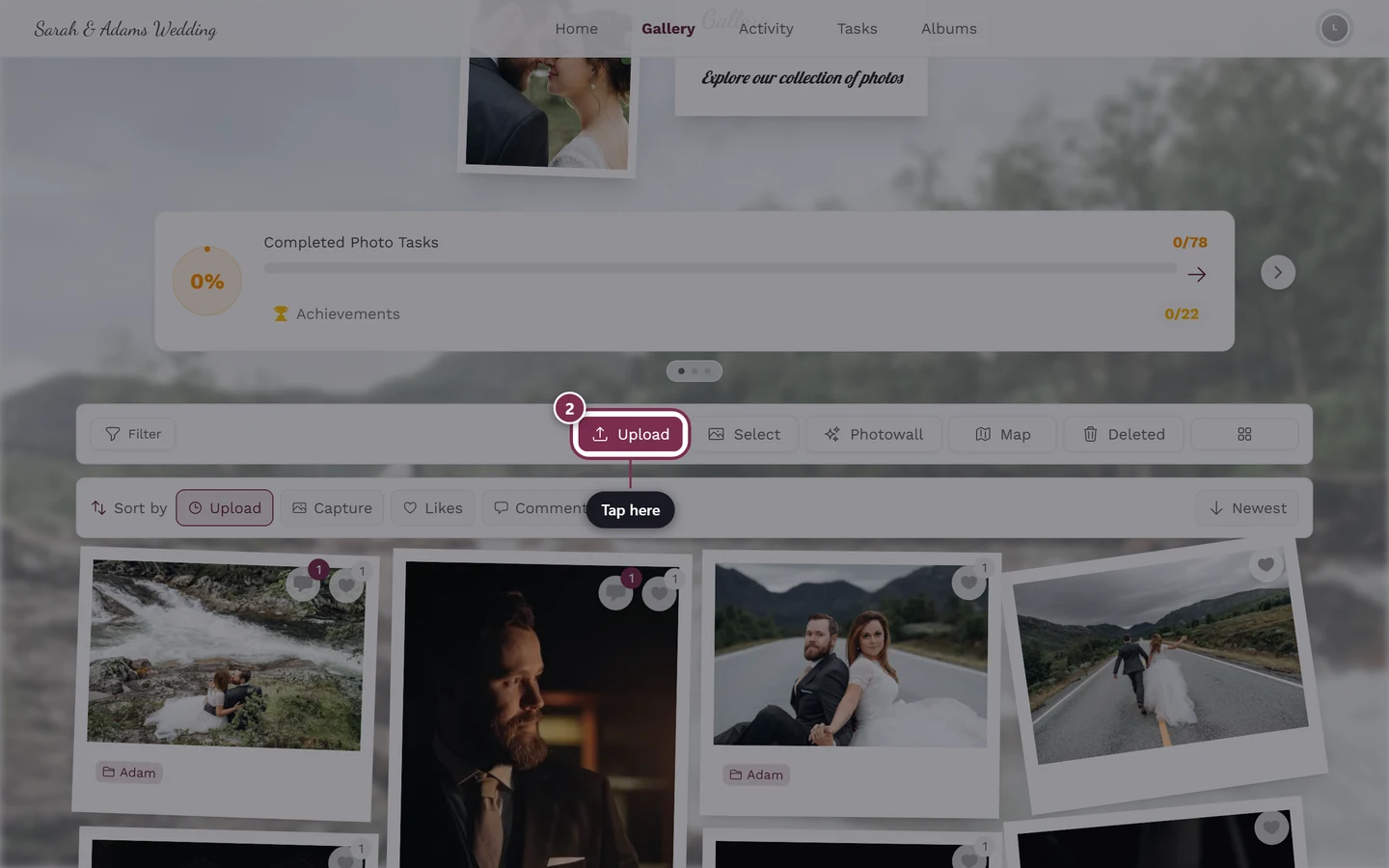
「アップロード」ボタンが強調表示されています。ここをタップします。 -
「写真を共有」の画面で「写真を選択」をタップして、写真や動画を選びます。複数選択もできます。
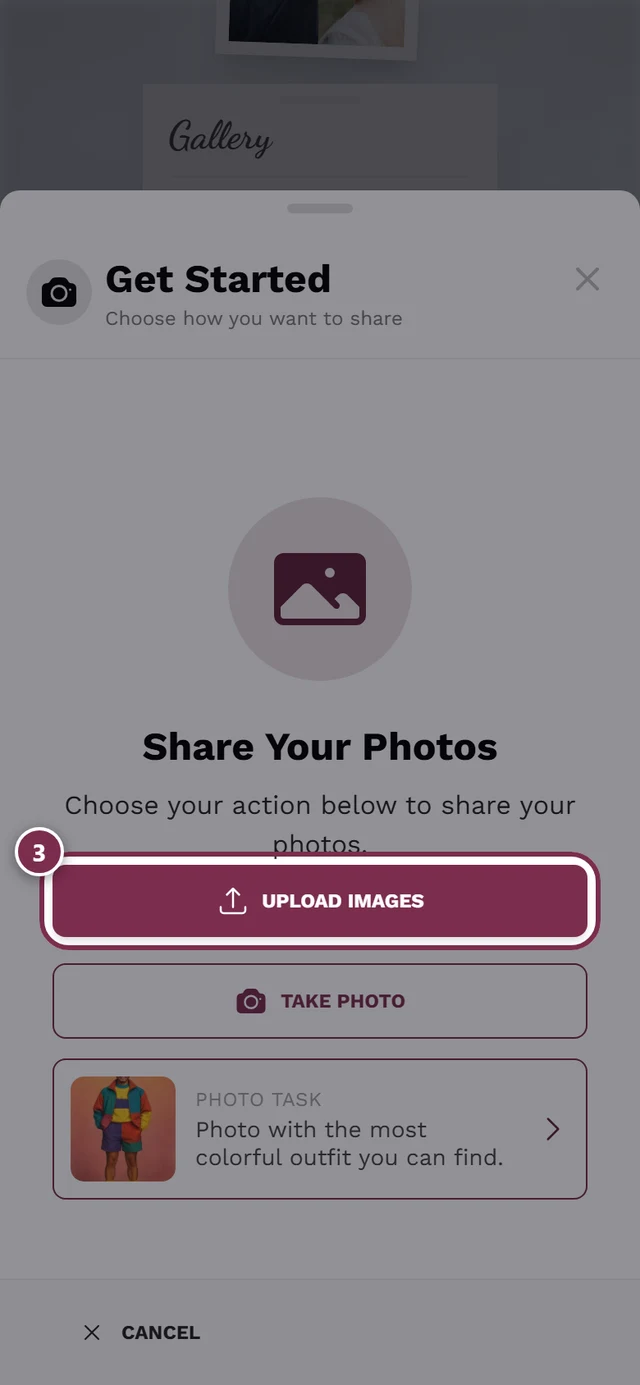
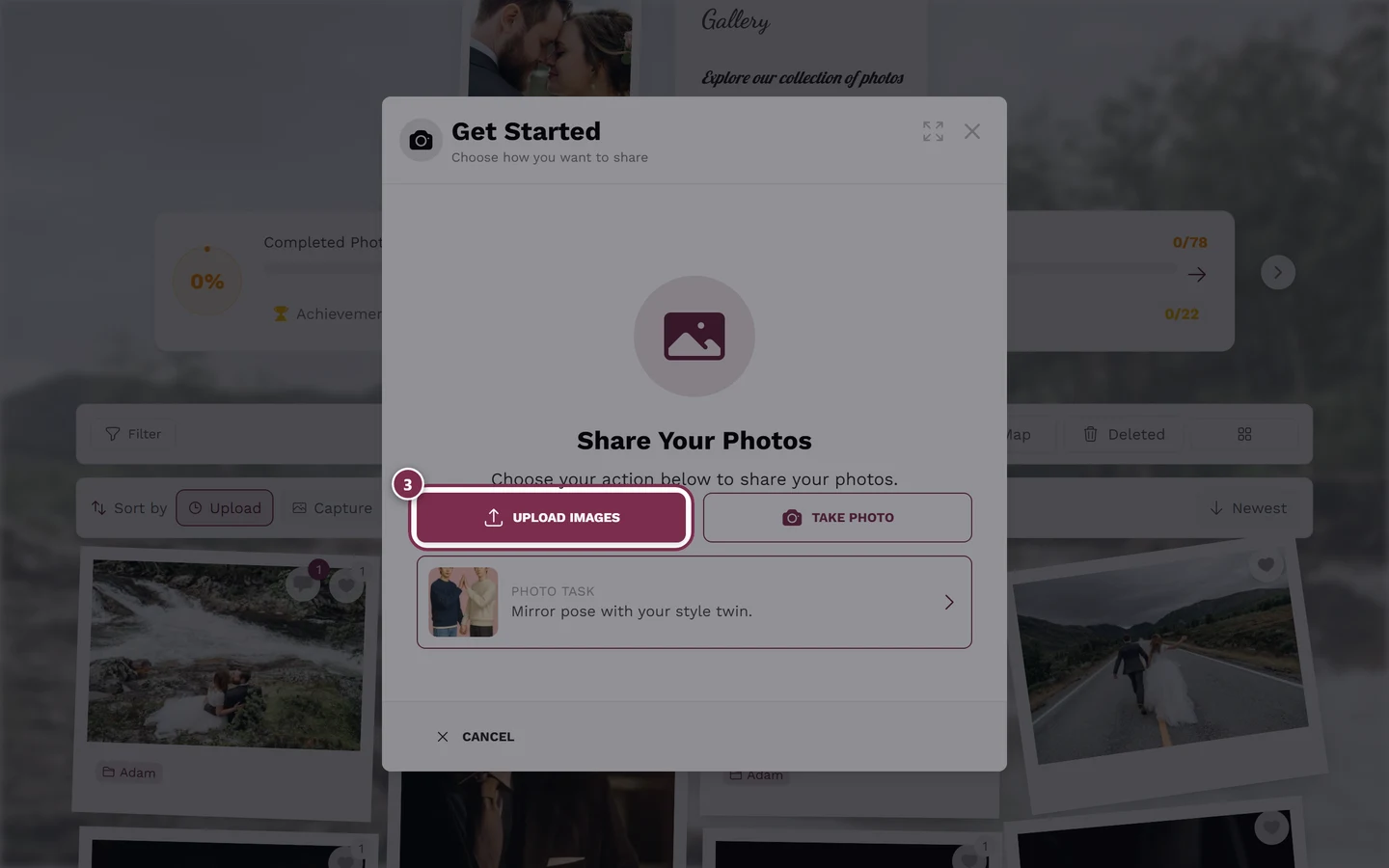
アップロード画面で、選択を始めます。 -
選択内容を確認して、「アップロードを開始」をタップします。転送が始まります。ウィンドウを最小化して、そのままほかのページを見ていても大丈夫です。画面を開いているあいだは、スマートフォンの画面が消えないようになっています。
以降のセクションでは、これらのステップを1つずつ詳しく説明します。ほかの方法、特殊なケース、エラーメッセージも取り上げます。
アップロードの始め方(すべての入口)
Section titled “アップロードの始め方(すべての入口)”アップロードのウィンドウには、複数の入口から行けます。今見えているものを使えば大丈夫です。
- パソコン:画面下のアップロードバー。 「写真をアップロードしましょう!」というテキストと「アップロード」ボタンが付いた固定バーです。このバーが表示されるのは、大きな画面だけです。小さなX(「アップロードバーを閉じる」)を押すと、次に再読み込みするまで非表示になります。
- スマートフォン:下部のナビゲーションバー。 下のバーの中央にある大きなアップロードボタンで、画面が開きます。
- ギャラリーが空の場合、またはフィルターで何も表示されない場合。 まだ何もない場合(または現在のフィルターですべて除外されている場合)は、中央に「写真をアップロード」ボタン、または「+」が表示されます。
- フォトミッションから。 ミッションの画面から、ミッションがあらかじめ選択された状態でアップロードを始められます(チャレンジとミッションをご覧ください)。
「アップロード」ボタンが表示されない場合
Section titled “「アップロード」ボタンが表示されない場合”ゲストのアップロードが制限されていることがあります。これは常に主催者の設定によるもので、アプリの仕様ではありません。その場合、最初の画面には選択元の代わりに、お知らせが表示されます。
- 「アップロード権限がありません」:主催者が、ゲストのアップロードを無効にしています。
- 「イベントは終了しました」または「イベントの期限が切れました」:イベントは、新しい写真を受け付けていません。
- 「アップロード禁止」:ゲストのアクセスが、アップロードの対象から除外されています。イベントの管理者に連絡してください。
フォトミッションがある場合は、多くの場合、それでも「フォトミッションを見る」は引き続き利用できます。
ステップ1:選択元を選ぶ
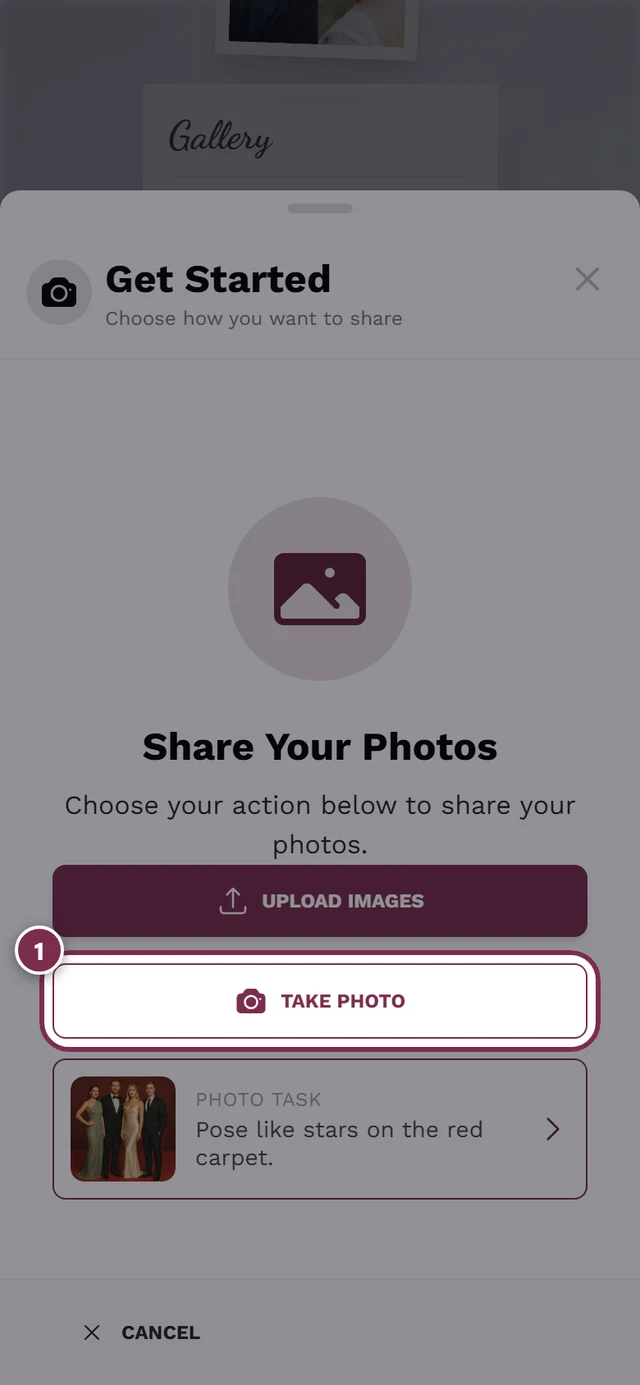
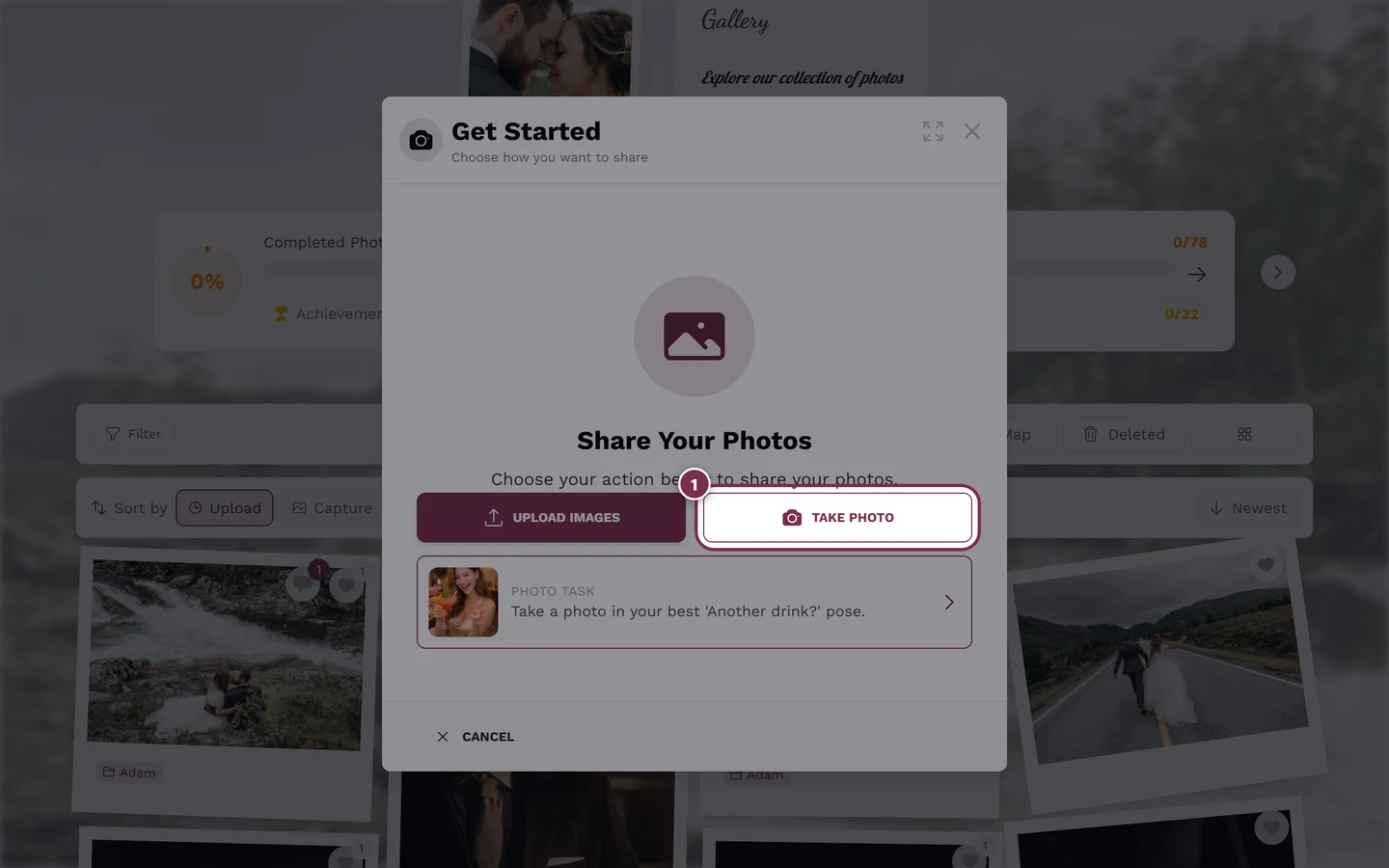
Section titled “ステップ1:選択元を選ぶ”アップロード画面は、「写真を共有」という見出しと「写真で伝わる、もっと多くのこと。」という一文で開きます。スマートフォンでは、画面全体に表示されます。ここで、写真をどこから選ぶかを決めます。
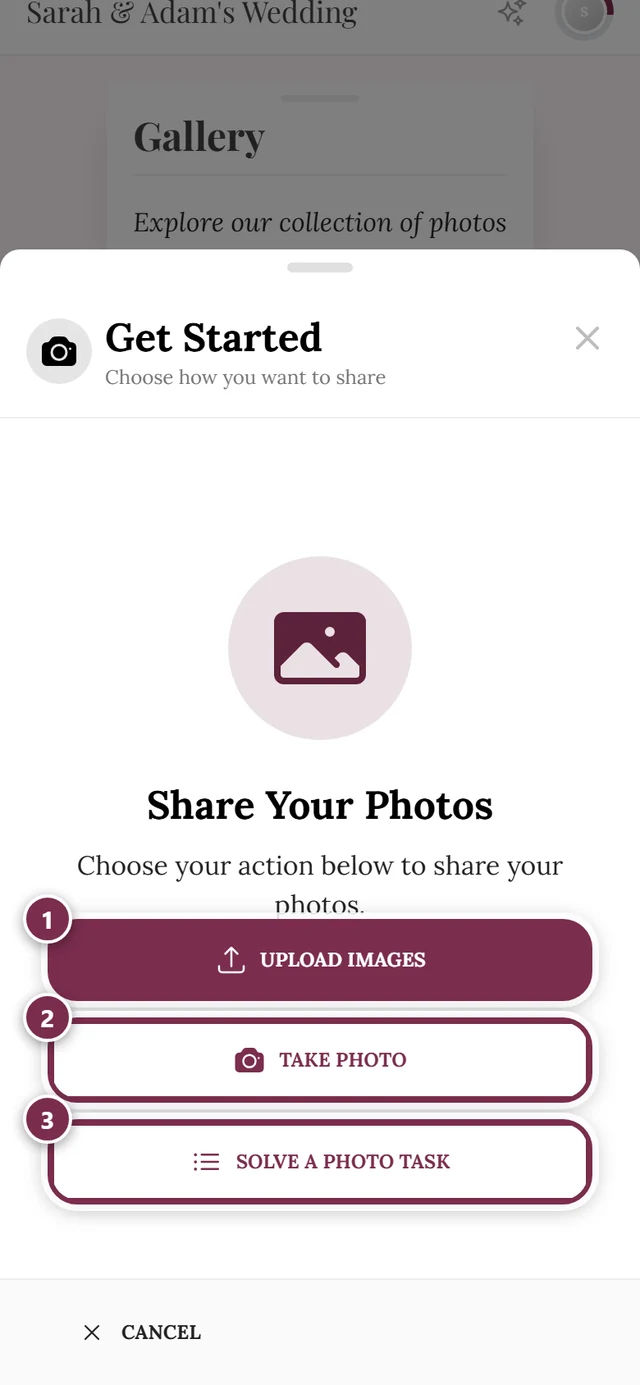
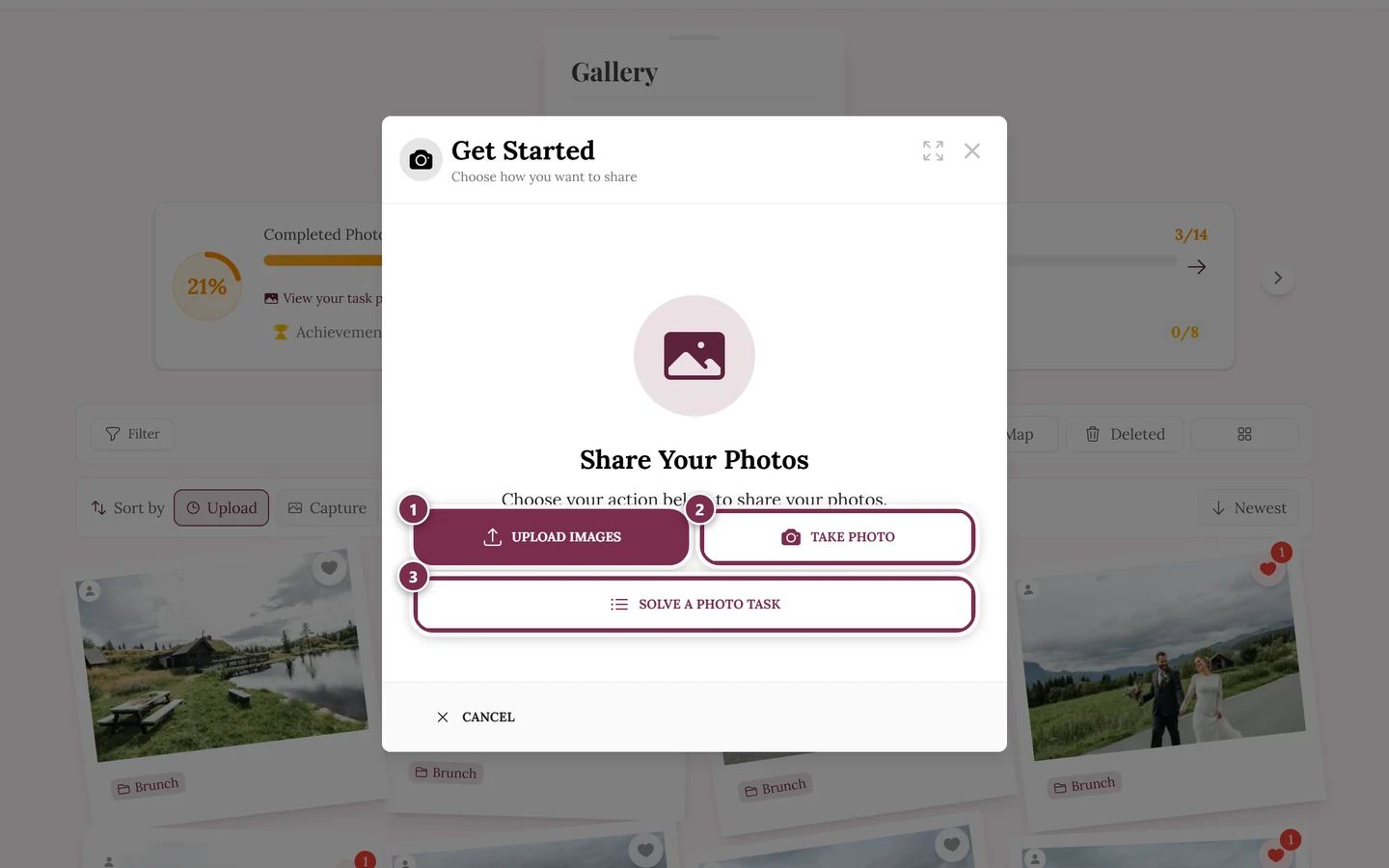
- 写真を選択:端末のファイル選択を開きます。写真や動画を、複数まとめて選べます。
- 写真を撮る:すぐにカメラを起動します。1枚だけの場合は、確認画面なしで、そのままバックグラウンドでアップロードされます。詳しくは写真をその場で撮るをご覧ください。
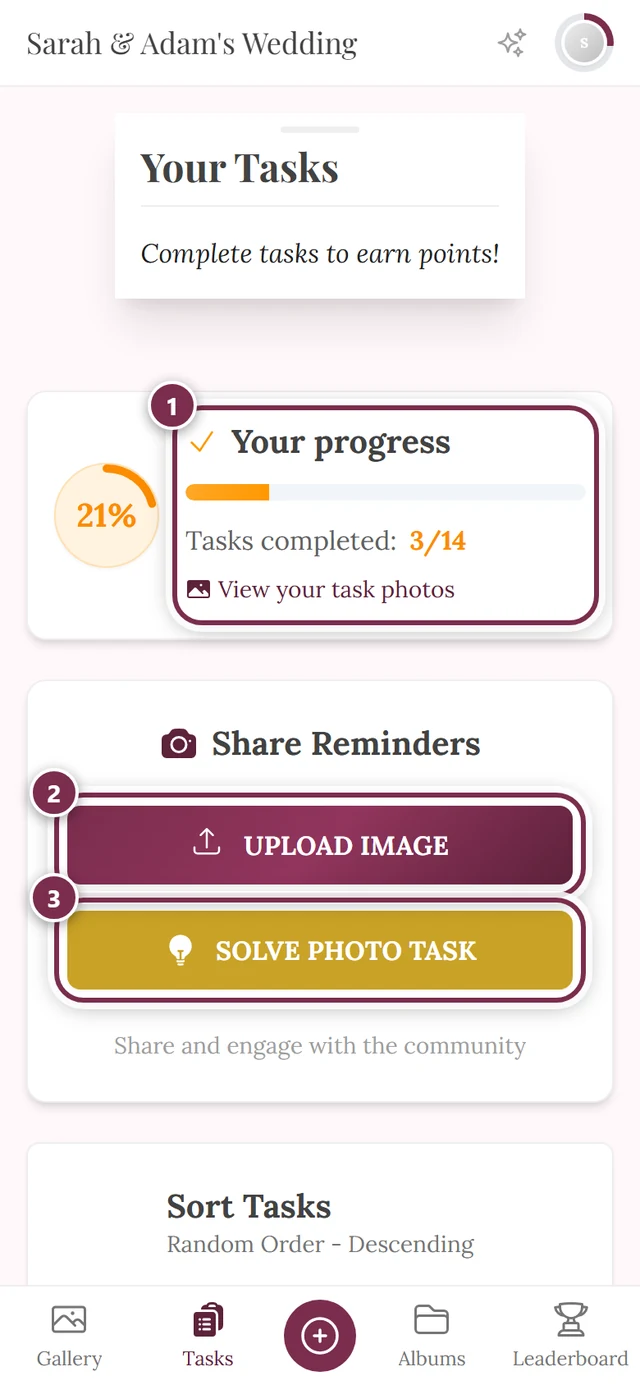
- フォトミッション:挑戦できるミッションがある場合は、おすすめのミッションが入った「フォトミッション」のカードが下に表示されます。チャレンジとミッションをご覧ください。
アルバムがあらかじめ選択されている場合
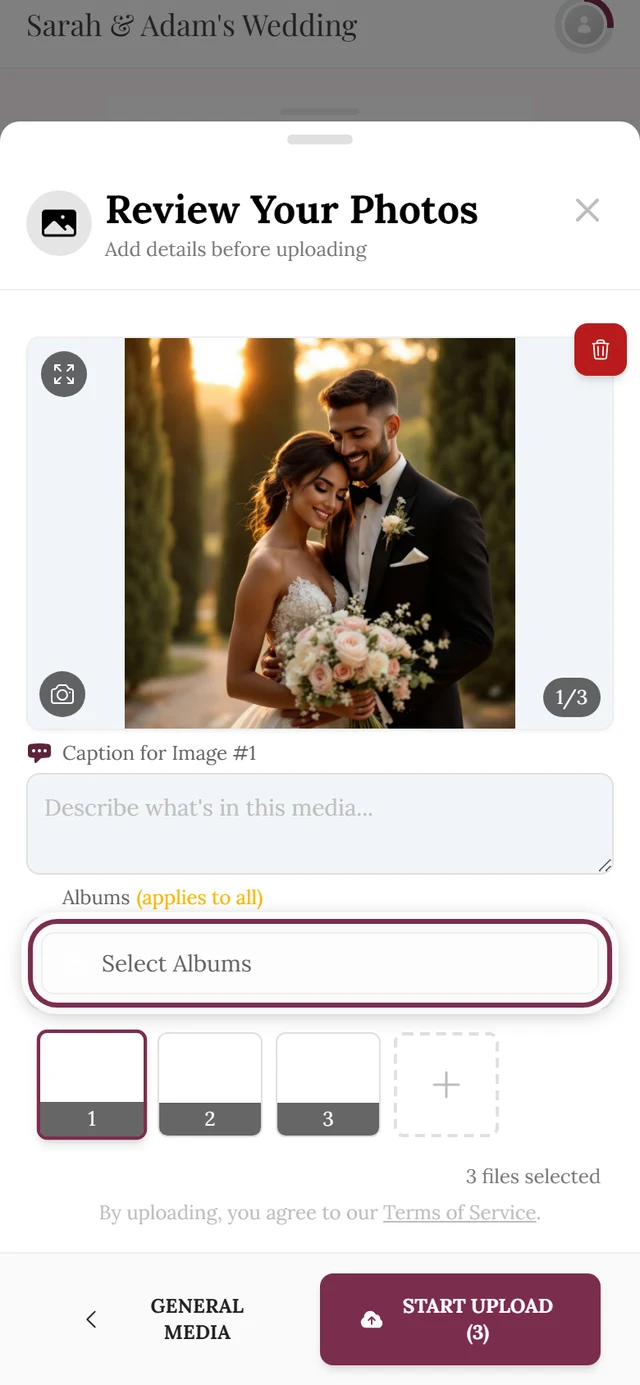
Section titled “アルバムがあらかじめ選択されている場合”ギャラリーを特定のアルバムで絞り込んだ状態でアップロードを始めると、新しく選んだファイルには、そのアルバムがあらかじめ選択されます。確認画面の「選択したアルバム:」に表示され、そこで選択を外すこともできます。「写真を撮る」で撮った写真が1枚だけの場合は、確認画面なしで、このアルバムにそのまま入ります。アルバムについては、アルバムを見るをご覧ください。
使えるファイル(形式と動画)
Section titled “使えるファイル(形式と動画)”画像。 Photogalaが受け付けるのは、JPGやPNGだけではありません。HEIC/HEIF(iPhone)、WebP、AVIF、TIFF、BMP、SVGのほか、多くのRAW形式(Canon CR2/CR3、Nikon NEF、Sony ARW、Adobe DNGなど)にも対応しています。リストにない特殊な形式は、アップロード時に「非対応の形式」としてスキップされます。
ステップ2:ミッションに割り当てる(ミッションから始めた場合のみ)
Section titled “ステップ2:ミッションに割り当てる(ミッションから始めた場合のみ)”フォトミッションから始めた場合は、ここでミッションの選択になります。この画面が表示されるのは、ミッションが有効な場合だけです。そうでない場合は、このステップは省略されます。
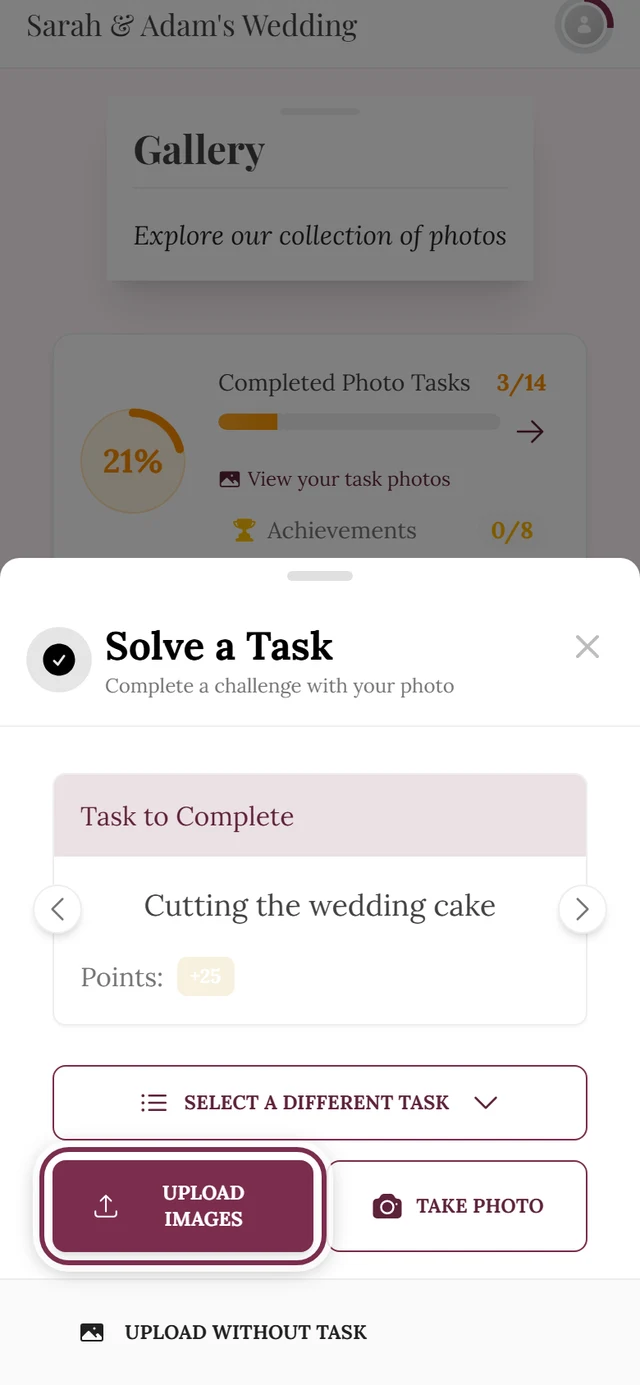
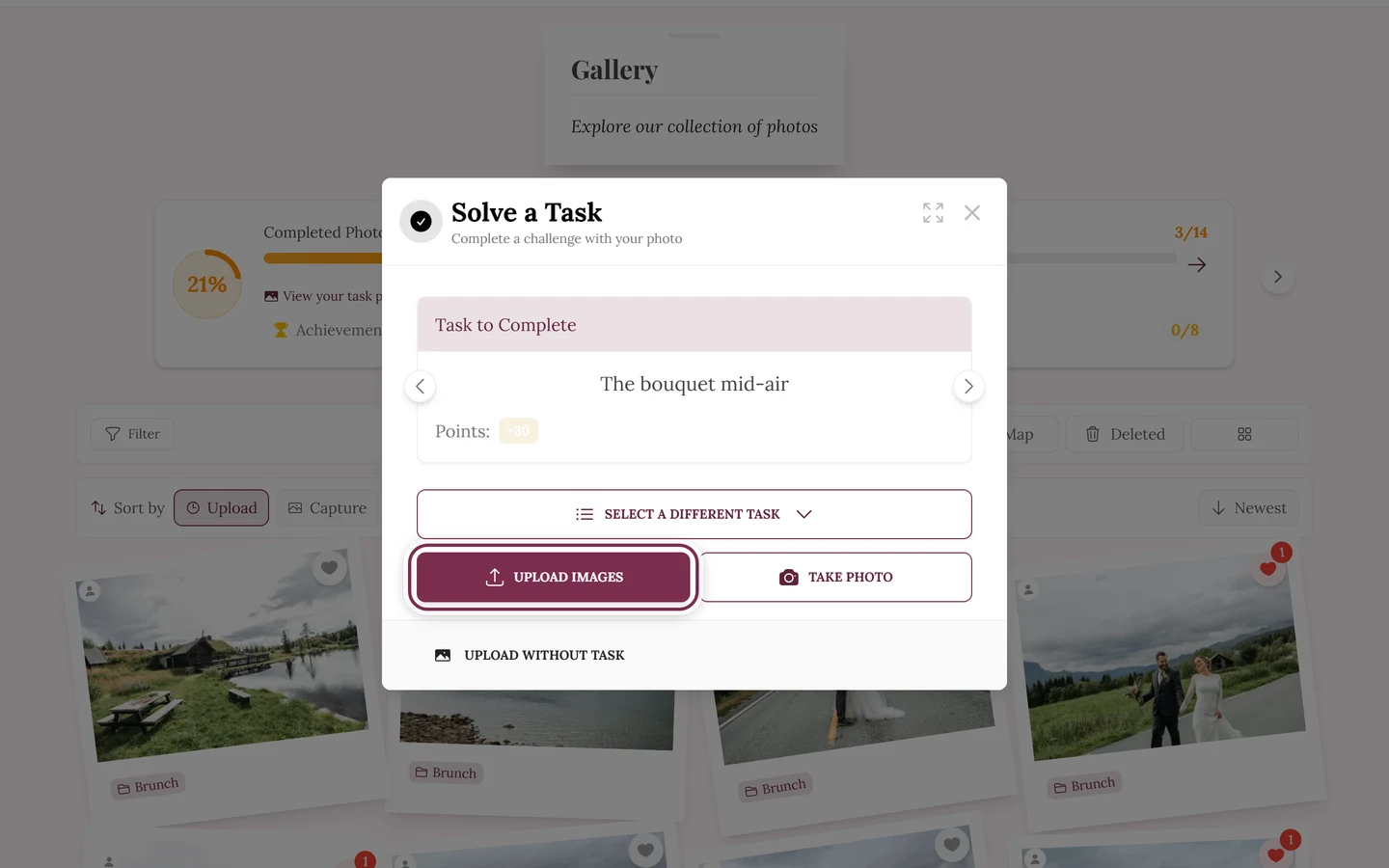
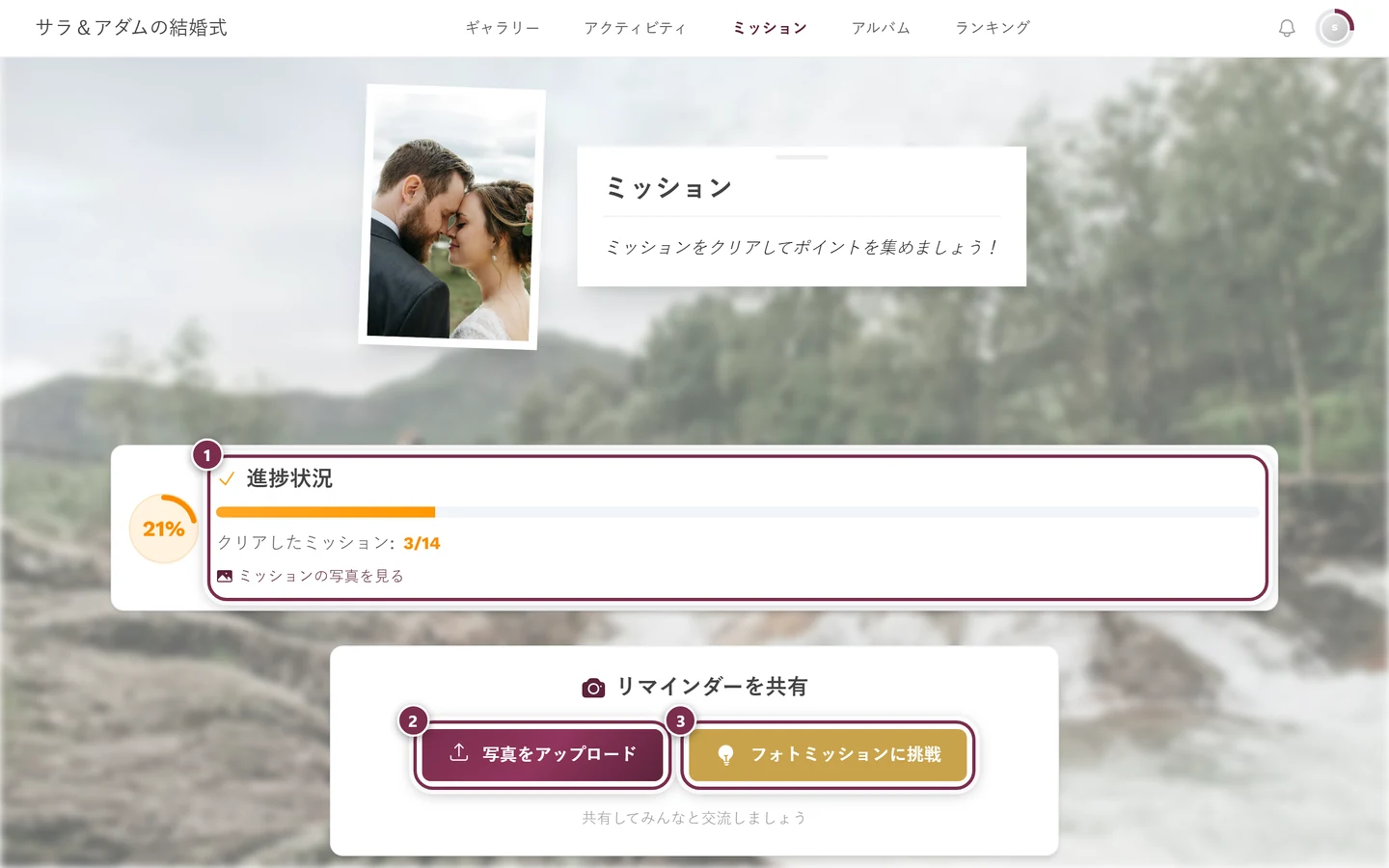
- 「前のミッション」/「次のミッション」で、ミッションのカルーセルをめくれます。
- すでに達成したミッションには、「クリア済み」のチップが付きます。まだ解除されていないミッションには、「ロック中のミッション」と表示されます。
- ミッション名の横の「+N」のチップで、そのミッションで獲得できるポイントを確認できます。
- ミッションによっては、写真が特定のアルバムに自動で追加されます。その場合は、「写真は次のアルバムに追加されます:…」と表示されます。
- ここでも、「写真を選択」と「写真を撮る」をそのまま使えます。カメラで撮った写真が1枚だけの場合は、すぐにアップロードされます。最初の投稿のあとは、ボタンが「別の写真をアップロード」に変わります。
- 「別のお題」で、すべてのミッションの一覧が開きます。
- 「その他」の中には、「アルバムと説明(任意)」があります。ここで写真の「説明」を入力し、「アルバム」を選んで、「完了」を押します。ほかに、「ギャラリーで見る」と「お題なしでアップロード」もあります。
ミッションの仕組み、ポイント、解除条件については、チャレンジとミッションをご覧ください。
ミッションの写真のあと:お礼の画面
Section titled “ミッションの写真のあと:お礼の画面”ミッションのために写真をアップロードすると(カメラから直接、または確認画面の「アップロードを開始」から)、転送はバックグラウンドで進み、ダイアログにはすぐにお礼のカードが表示されます。
- 「写真をありがとうございます!」と、ミッション名、獲得したポイントが表示されます。横には「確認済み」、または処理がまだ続いているあいだは「確認待ち」と表示されます。
- 「アップロード」の行に、状況が表示されます。「アップロード中 · 40%」、「アップロード済み · 処理中」、「写真の処理が完了しました」のいずれかです。
- 「次のお題」で、次のフォトミッションに進みます。何もしないと、10秒後に自動で進みます(「10秒後に続きます…」)。「一時停止」でカウントダウンが止まり、「再開」で続きます。
- 次のミッションがない場合は、「利用可能なお題をもう一度行うか、ギャラリーに戻れます。」と表示されます。
- 「ギャラリーに戻る」を押すと、ダイアログは最小化されます。アップロードはそのまま続きます。
エラーが出た場合や、スキップされたファイルがある場合は、カウントダウンが止まるので、落ち着いて対応できます。
ステップ3:写真を確認して整理する
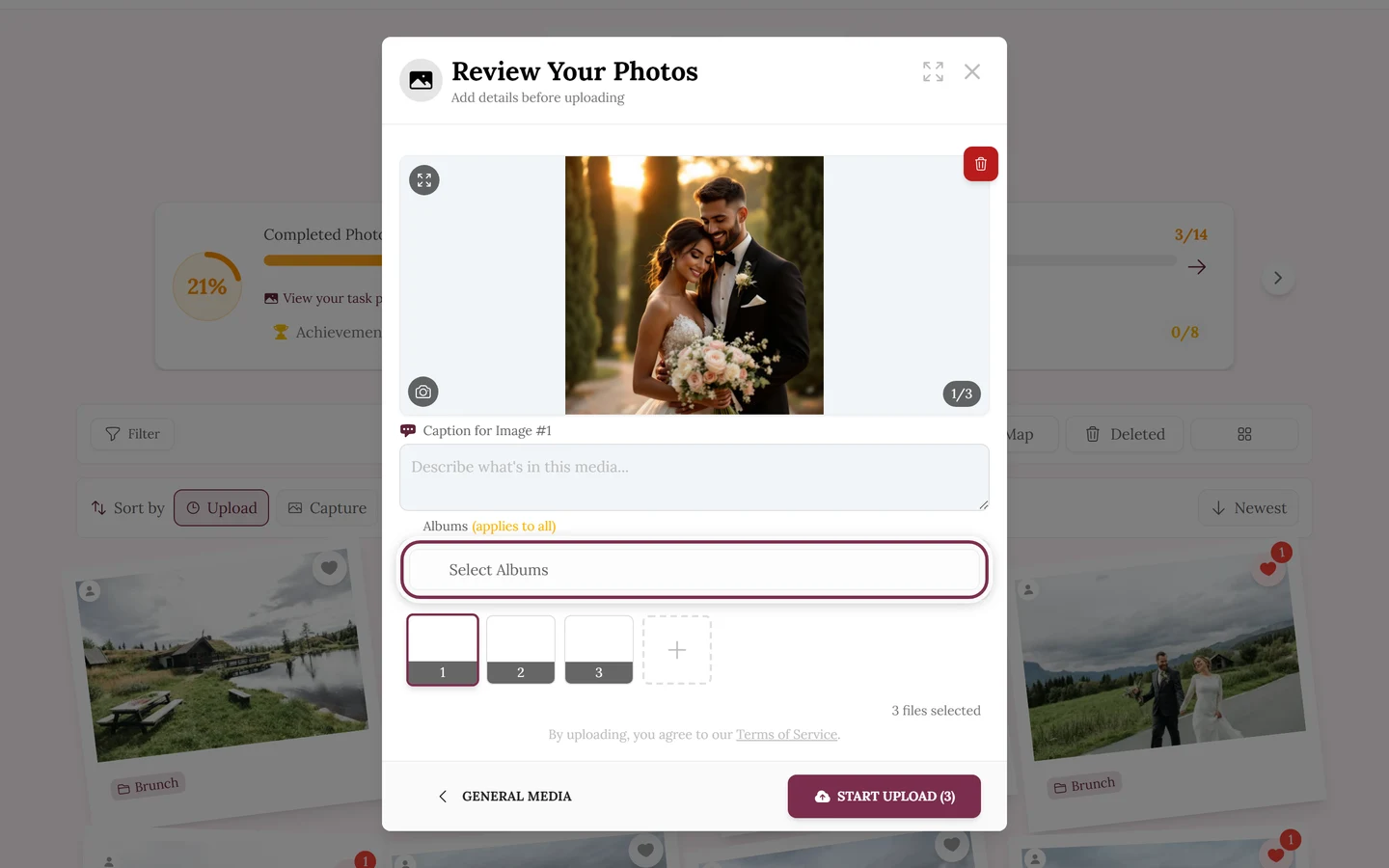
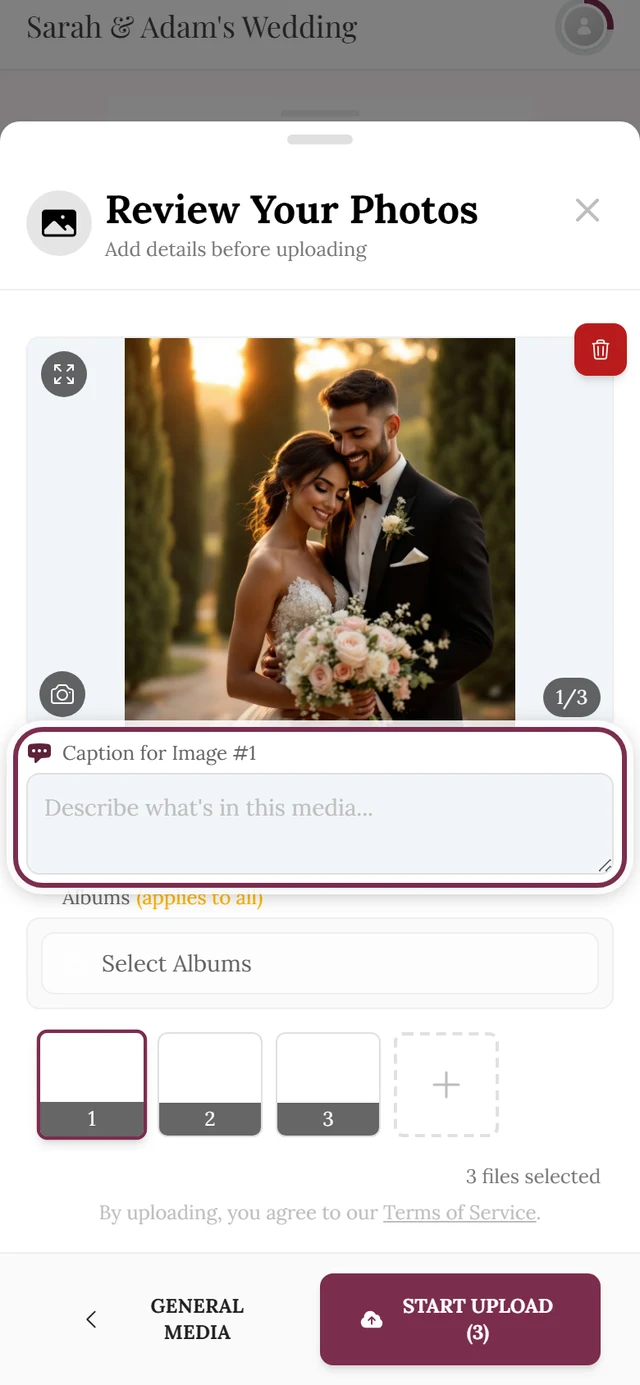
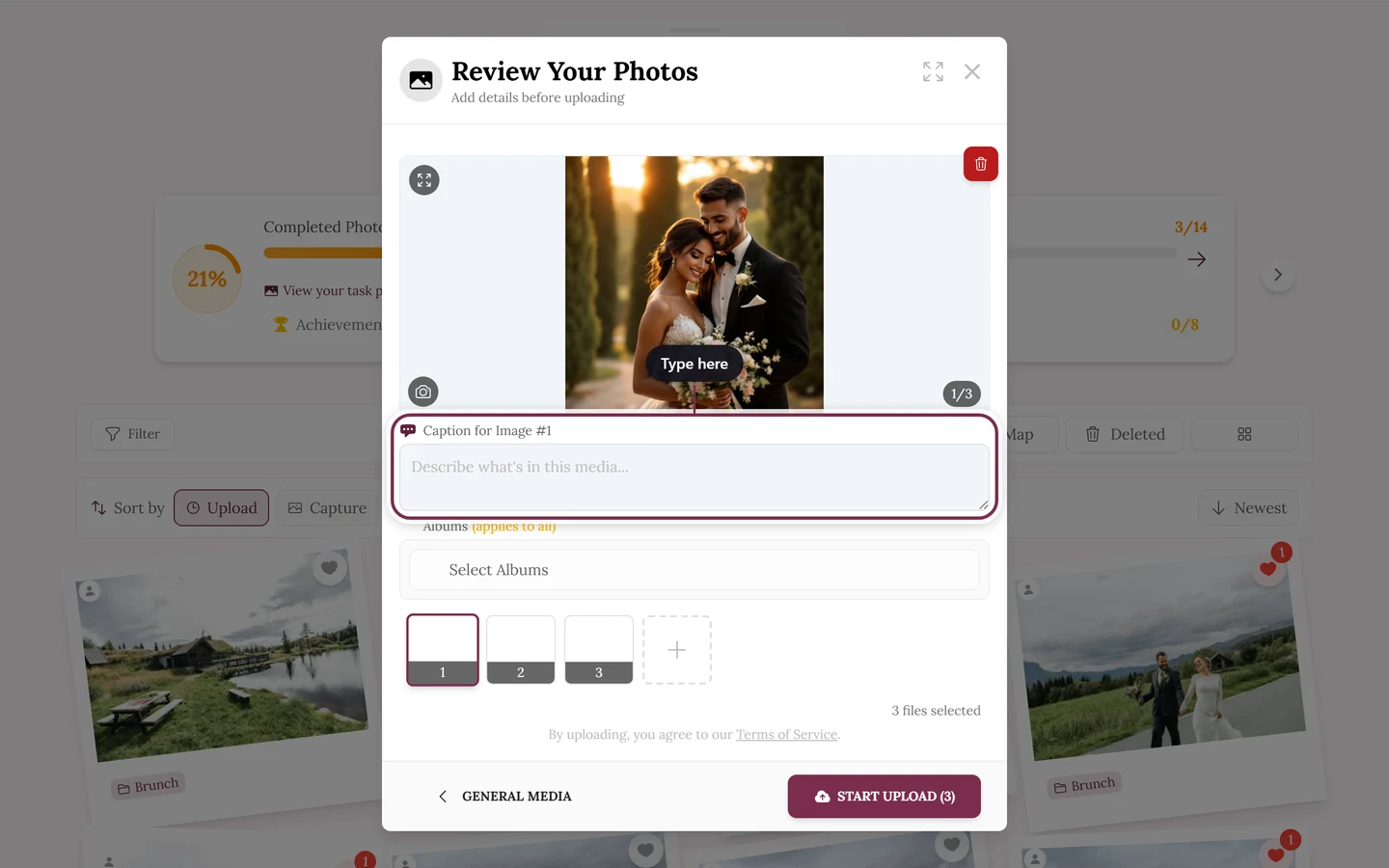
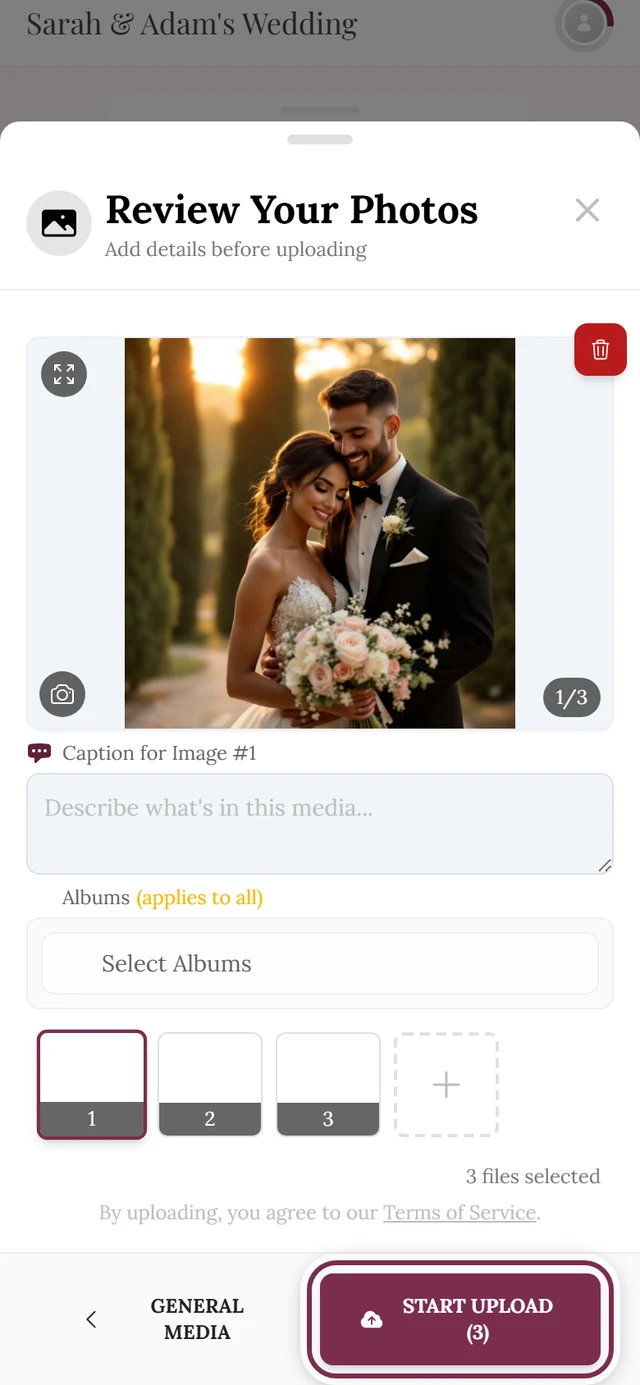
Section titled “ステップ3:写真を確認して整理する”実際にアップロードする前に、確認画面(「写真を確認」)に移ります。写真の追加、削除、キャプションの入力、アルバムの割り当てができる、最後のチャンスです。
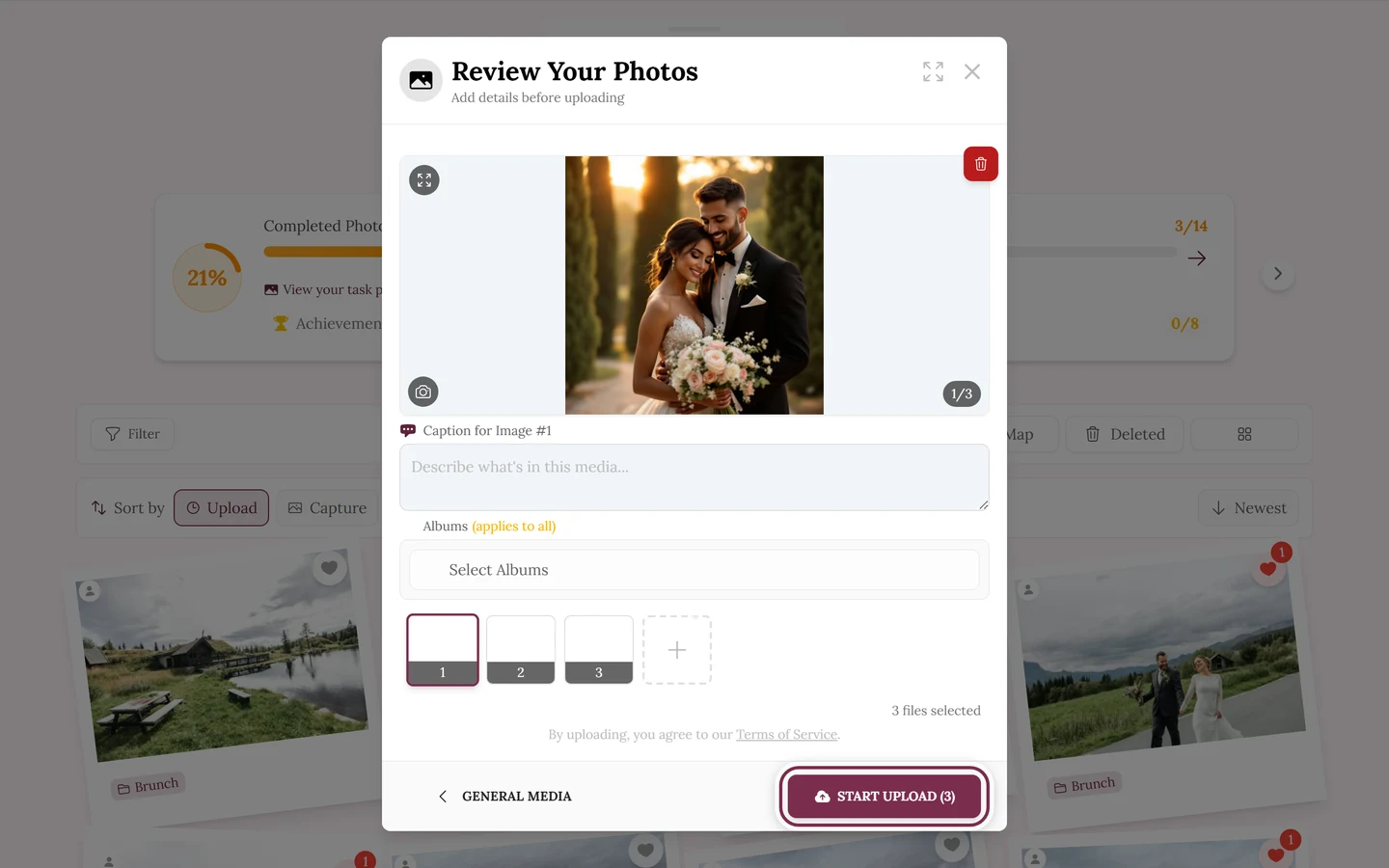
-
選択内容を確認する。 上に大きなプレビューが表示され、その下のサムネイルの列に、選択したすべてのファイルが並びます。サムネイルをタップすると、大きく表示されます。
-
写真を追加する。 サムネイルの列の「+」をタップすると、ファイル選択がもう一度開きます。パソコンでは、ファイルをウィンドウにドラッグ&ドロップして追加することもできます。
-
写真を個別に削除する。 やはり投稿しないことにした写真は、アップロードの前に、ここで選択から削除できます。
-
キャプションを入力する。 写真ごとに、「写真#1のキャプション」、「写真#2のキャプション」……という入力欄があります。入力は任意ですが、状況が伝わるのでおすすめです。
-
アルバムに割り当てる。 「アルバム」という見出しの下で、写真をどのアルバムに入れるかを決めます。選んだアルバムは、「選択したアルバム:」の下にチップで表示されます。
-
アップロードを開始する。 「アップロードを開始」をタップします。
ステップ4:アップロード中の操作
Section titled “ステップ4:アップロード中の操作”ファイルの転送が始まります。ここでは、自由に操作できます。
- 進捗。 バーに「12件中3件のファイルが完了」と表示され、さらに残り時間の目安(「残り約…」)が表示されます。
- 一時停止と再開。 「アップロードを一時停止」で一時的に止め、「アップロードを再開」で続行します。
- すべてキャンセル。 「停止してすべてキャンセル」を押すと、アップロード全体を中止して、確認画面に戻ります。
- 速度の詳細。 「詳細」を押すと、詳しい情報が開きます。パソコンでは「低速」と「高速」のあいだのスライダーがあり、スマートフォンでは「モバイル向けに最適化」と表示されます。
- 最小化して、ほかのページを見る。 ウィンドウは、いつでも最小化できます。その間も、ギャラリーを見て回れます。アップロード中に閉じるボタンや戻るボタンを押しても、ウィンドウが最小化されるだけです。小さなインジケーターに進捗が表示され、そのあとは「アップロード済み · 処理中」または「アップロードに失敗しました」と表示されます。
- 画面は消えません。 ダイアログが開いているあいだと、アップロードが続いているあいだは、Photogalaがスマートフォンの画面が消えないようにします。
アップロード中のページ移動
Section titled “アップロード中のページ移動”ここは、いちばんよくあるトラブルの原因なので、違いを正確に理解しておきましょう。
- 開始したあと:「アップロードを開始」を押したあとは、アプリ内でページを移動しても、アップロードのウィンドウは残ります。ギャラリー、プロフィール、ミッションに移動しても大丈夫です。最小化したウィンドウで、転送は続きます。
- 開始する前:まだ選択中または確認中にページを移動すると、アップロード画面はほかの画面と同様に閉じられ、選択内容は消えます。そのあと、ファイルを選び直す必要があります。
一部のファイルがアップロードされない場合
Section titled “一部のファイルがアップロードされない場合”ファイルによっては、アップロードされずにスキップされます。理由は、そのファイルのところに表示されます。
- 重複:「このファイルはすでにギャラリーにあります。」スキップされます。
- 非対応の形式:「このファイル形式はアップロードに対応していません。」
- 動画が無効:「動画のアップロードは現在無効になっています。」
- ミッションがロック中:割り当てられたミッションに制限があります。「ミッションをスキップ」を押すと、ミッションなしでアップロードできます。
- 上限に達した(写真、動画、ストレージ容量、または投稿者数の上限):後述の完了画面のセクションをご覧ください。「OK」を押して確認できます。
カメラで直接撮った写真や、ミッションの写真でエラーが出た場合は、専用のカードが表示されます。「写真をアップロードできませんでした」です。ネットワークが一時的に不安定な場合は、アプリ自身がさらに3回まで再試行します。「5秒後にもう一度試します(3回中2回目)。」のように表示されます。ボタンは3つあります。
- 「再試行」:同じ写真をもう一度送ります。
- 「別の写真を選択」:別の写真に差し替えます。
- 「このアップロードを破棄」:アップロードを取り消します。そのあと「アップロードを破棄しました」と表示されます。
写真がすでにギャラリーにある場合は、カードのタイトルが「すでにギャラリーにあります」になります。「削除」を押すと、この表示が消えます。
ステップ5:完了画面
Section titled “ステップ5:完了画面”問題なくアップロードが済むと、そっけない「完了」ではなく、ちょっとした演出の画面が表示されます。
- 写真が大きく表示されます。 アップロードしたばかりの写真が表示されます。複数枚の場合は、少しずつ傾いた状態で重なって表示されます。
- 日替わりのひとこと。 写真の上に、アップロードのたびに変わる一文が表示されます。たとえば「記録しました。ご参加ありがとうございます。」や「この写真も、今日という日の物語の一部になりました。」などです。
- 集計。 その下には、「ギャラリーに写真1枚」や「ギャラリーに写真3枚」と表示されます(動画や、写真と動画が混在する場合は、それぞれ「動画」や「投稿」と表示されます)。
- ミッションの表示。 アップロードがフォトミッションに対するものだった場合は、写真が大きく表示され、角にチェックマークが付き、その下にミッション名のチップが表示されます。複数枚の場合は、チップに「3件の思い出」が加わります。
- 次のミッションへ。 未達成のフォトミッションが残っている場合は、「次のフォトミッション」ボタンですぐに次へ進めます。ミッションなしでアップロードした場合は、代わりに控えめなお知らせの帯が表示されます。「参加できるフォトミッションがあります」または「参加できるフォトミッションが4件あります」という表示です。ミッション機能がオフの場合や、未達成のミッションがない場合は、どちらも表示されません。
- このあとは? 「さらにアップロード」と「閉じる」が表示されます。未達成のフォトミッションがある場合は、「ほかのミッションに挑戦」も表示されます。まだ実行中のファイルがある場合は、その下に「あと3件のファイルをバックグラウンドでアップロードしています。」と表示されます。
- あなたの進捗。 ポイント、実績、ランキング、フォトミッションのいずれかが有効な場合は、アップロードによる出来事を1つだけ取り上げたカードが表示されます。たとえば、新しく獲得した実績、解放されたミッション、ランキングの順位アップ、全ゲストの共通のマイルストーンなどです。写真の処理がまだ終わっていないあいだは、この進捗は暫定です(「これらのアップロードで、…」)。このカードが表示されるときは、「次のフォトミッション」、「ほかのミッションに挑戦」、フォトミッションのお知らせの帯は表示されません。
イベントの上限に達した場合
Section titled “イベントの上限に達した場合”写真、動画、ストレージ容量、または投稿者数の上限がいっぱいになった場合は、演出の代わりに、赤い枠で「アップロードの上限に達しました!」と表示され、具体的な原因が示されます。その下に表示される内容は、ご自身の立場によって異なります。
- 主催者の場合:「現在、ゲストはアップロードできません。上限を解除しても、ギャラリー・リンク・QRコードはそのまま使えます。」と表示されます。「上限を解除」ボタンを押すと、イベントのプランの概要に移動します(プランと期間をご覧ください)。
- ゲストの場合:「写真が消えたわけではありません。現在、誰もアップロードできない状態です。」と「主催者なら2分で解除できます。」と表示されます。「主催者に知らせる」ボタンを押すと、端末の共有メニューが開き、あらかじめ用意されたメッセージと解除用のリンクが表示されます。共有メニューが使えない場合は、メッセージがクリップボードにコピーされ、ボタンの表示が「メッセージをコピーしました。主催者に送ってください」に変わります。あとは、そのメッセージを送るだけです。
上限が適用されているあいだは、「さらにアップロード」は表示されません。
アップロード後:処理
Section titled “アップロード後:処理”アップロードしたばかりのメディアは、すぐには通常のギャラリーの写真になりません。しばらくのあいだ、ギャラリーの上に、オレンジ色の「メディアの処理」セクションが表示され、「2件のメディアを処理しています」と表示されます。開くと、ファイルごとの状況(「処理中」または「NSFWチェック」)が確認できます。すべて完了すると、このセクションは自動で消え、写真が通常どおり一覧に表示されます。
上限とサイズ
Section titled “上限とサイズ”- フロントエンド側に、固定の最大ファイルサイズはありません。 非常に大きな写真も、そのまま送られます。
- イベント全体の上限は、プランまたは主催者が決めます。写真の上限、動画の上限、ストレージ容量の上限、投稿者数の上限があります。上限に達すると、以降のアップロードはスキップされます(上記をご覧ください)。
- 重複は、2段階で確認されます。 まず、自分の選択内容の中で確認されます。同じファイルを2回選ぶと、「重複したファイルが見つかりました」と表示されます。名前、サイズ、更新日時で判断されます。そのあと、サーバーがファイルの内容も確認します。そのため、同じ写真の名前を変えたコピーも拒否され、重複としてスキップされます。写真がうっかりギャラリーに二重に追加されることはありません。
- スマートフォンでの大量選択。 確認画面に移る前に、アプリが少しのあいだファイルを準備します(「ファイルを準備しています…」と表示されます)。この際のルールは次のとおりです。50MBを超える個別のファイルは、そのまま送られます。合計サイズが100MB以上になると、アプリは選択内容を、メモリーではなく端末のストレージに保存します。まだ読み込めないファイルは、最大30秒待ちます(確認画面でファイルを追加するときは60秒)。それでも読み込めなかったファイルはスキップされ、「一部のファイルを追加できませんでした」と表示されます。
上限の詳細は、写真は何枚までアップロードできますか?と動画はアップロードできますか?をご覧ください。
自分の写真がマップに表示されない理由
Section titled “自分の写真がマップに表示されない理由”マップは、写真そのものに含まれるGPSデータをもとに、写真を配置します。Photogalaは、アップロード時にファイルから直接このデータを読み取ります。ただし問題があります。フォトライブラリから写真を選んでアップロードすると、スマートフォンのOSやブラウザーがGPSデータを削除してしまいます。そのため、ファイルは最初から位置情報なしで届き、アプリ側で変えることはできません。
そのため、次のようになります。
- スマートフォンのフォトライブラリからアップロードした写真には、たいてい位置情報がありません。
- 「写真を撮る」で直接撮影した写真にも、通常は位置情報がありません。
- パソコンからアップロードした元のファイル(たとえば、カメラからケーブルで転送したもの)は、GPSデータが残っていることが多くあります。
マップでの扱いと、ほかの方法については、マップ表示をご覧ください。
スマートフォンとパソコンの比較
Section titled “スマートフォンとパソコンの比較”- パソコン:画面下の固定のアップロードバー、ウィンドウへのドラッグ&ドロップ、「低速」と「高速」のあいだの見えるスライダー。
- スマートフォン:下部のナビゲーション、またはギャラリー内のボタンから開始。ダイアログは画面全体に表示される。「写真を撮る」はカメラを直接使い、1枚だけの場合はすぐにアップロードされる。速度は「モバイル向けに最適化」。大量の選択は、少しのあいだ準備される。
役割:主催者とモデレーター
Section titled “役割:主催者とモデレーター”ゲストにとって、主催者の設定が関わるのは間接的です(アップロード、動画、ミッションが許可されているか、どの上限が適用されるか)。主催者またはモデレーターの方は、右上のプロフィールメニューから、管理の画面に移動できます。
役立つ管理ページ:
- モデレーションとセキュリティ:ゲストのアップロードを許可するか、禁止するかを設定します。
- 機能のオン・オフ:動画の許可、ミッションのオン・オフを設定します。
- アルバムの作成:新しいアルバムを作成します(ゲストはできません)。
- 承認と報告とユーザーを制限する:特定のゲストをアップロードから除外し、制限を解除します。