管理画面
管理画面は、イベントの司令塔です。トップページ(ダッシュボード)では、イベントの準備がどこまで進んでいるか、今どの数値が重要か、次に何をすべきかがひと目でわかります。ここからほかのすべてのエリアに移動できます。このガイドでは、ダッシュボードの各バー、タイル、カードについて、ページを自分好みに構成する方法、スマートフォンでの違い、そしてダッシュボードの開き方を説明します。
管理画面を利用できるユーザー
Section titled “管理画面を利用できるユーザー”管理画面は、主催者(オーナー)と管理者のためのものです。管理者の役割を持つユーザーだけが入ることができます。それ以外のユーザー(一般のゲストのほか、モデレーターのみの役割のユーザーも含みます)には、代わりに「アクセスが拒否されました」というページが表示されます。
ダッシュボードを開く
Section titled “ダッシュボードを開く”ゲスト、モデレーター、主催者は、すべて同じギャラリーを利用します。管理画面はギャラリーから開きます。
-
イベントのロックを解除してログインします。詳しい手順は、ガイドイベントの管理画面を開くをご覧ください。
-
ギャラリーで右上のプロフィールメニューを開き、管理のセクションにある管理ポータルを選びます。この項目は、管理者の役割がある場合にのみ表示されます。管理画面のトップページであるダッシュボードが直接開きます。
-
上部のヘッダーの各項目を、左から順に確認しましょう。
- いちばん左の二重矢印:サイドバーを折りたたんだり、展開したりします。
- 虫眼鏡(スマートフォンのみ):全体検索を全画面のダイアログで開きます。パソコンでは、代わりにすぐ隣に検索バーがあります。
- イベントの選択(イベントのロゴとタイトルが入ったボタン):ご自身のイベントが複数ある場合は、ここで切り替えます。
- 「ギャラリーを見る」(パソコンのみ):ゲストに表示されるのとまったく同じ状態でイベントを開きます。
- いちばん右のプロフィールメニュー:アカウント設定、言語、ヘルプ、ログアウト。
-
左のサイドバー(いちばん上にアプリのロゴと「Admin」バッジがあります)は、ほかのすべてのエリアへの地図として使えます。現在開いているページのタブも、サイドバーに展開して表示されます。


ダッシュボードの構成
Section titled “ダッシュボードの構成”ページの構成は常に同じで、上から次の順に並んでいます。
- お知らせバー:システムとイベントに関するお知らせ。その下に、プランのお知らせが最大1件表示されます。
- イベントのヘッダー:イベント名、日付、残り日数、現在のフェーズ。
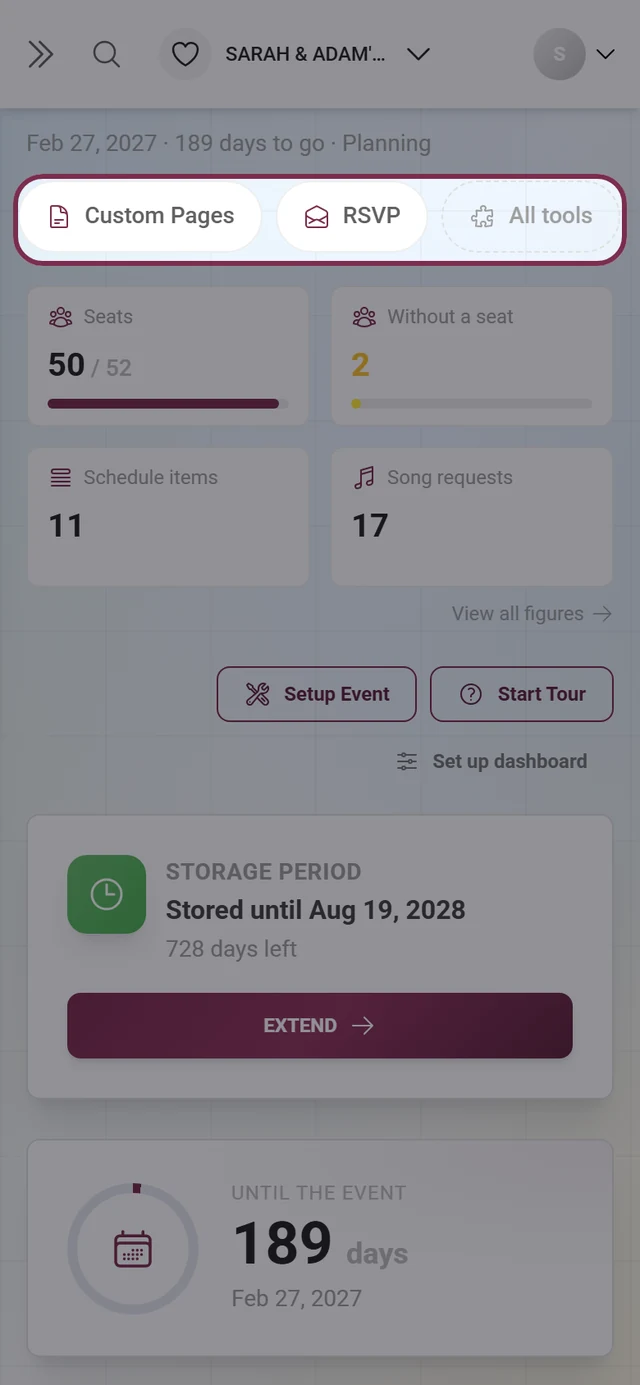
- ツールバー:スマートフォンのみ。有効なツールがタップできるボタンとして並びます。
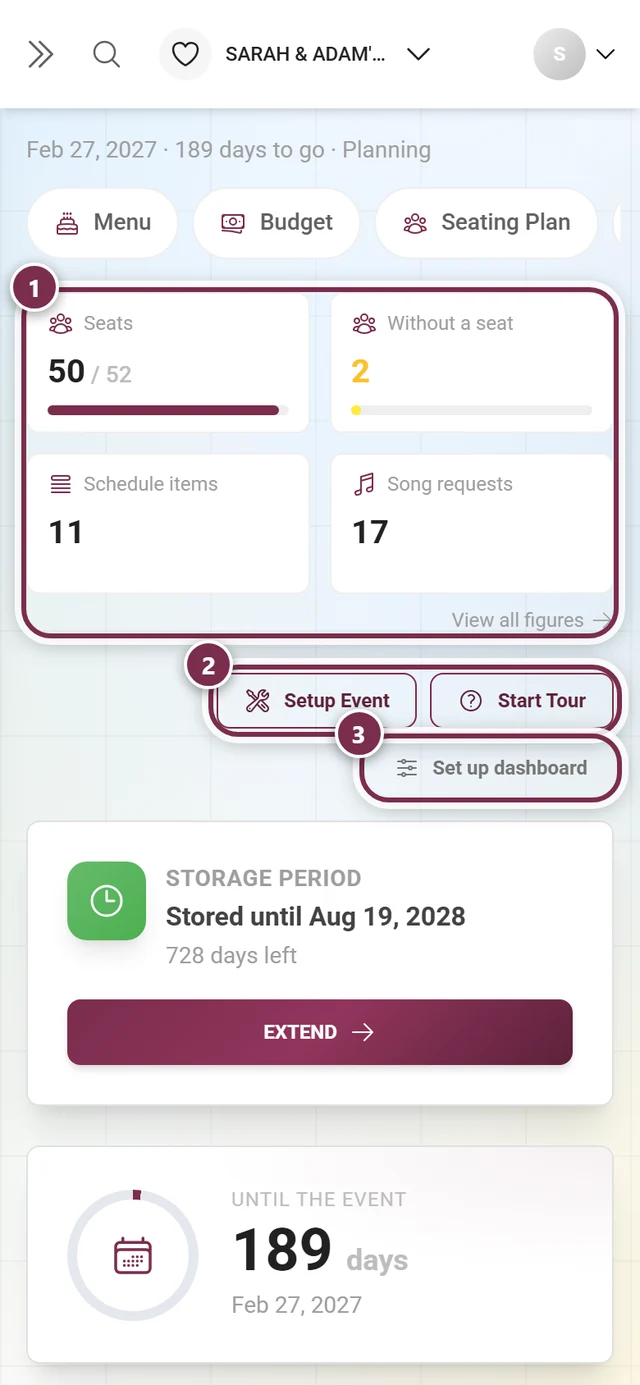
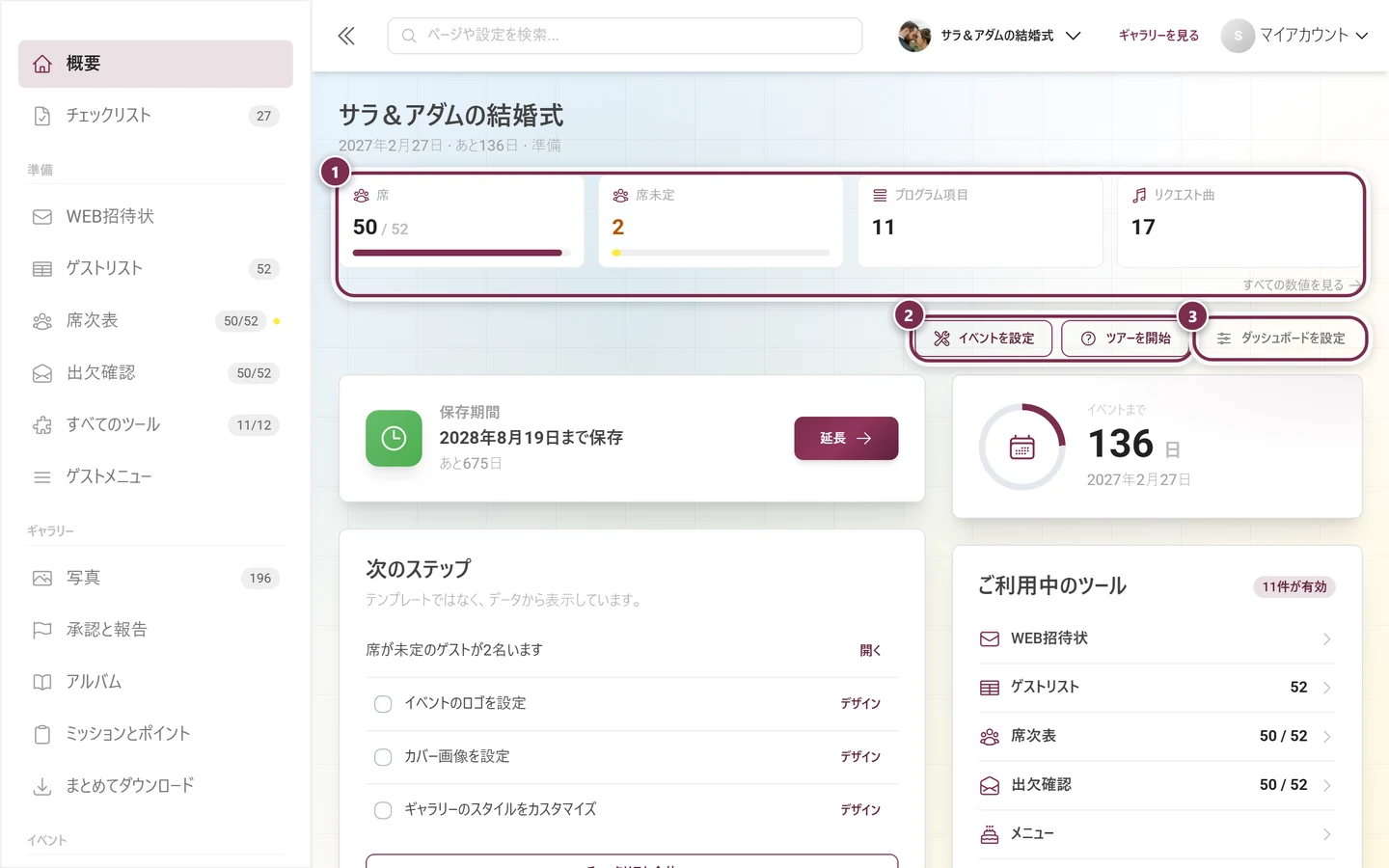
- 主要指標バー:今重要な数値を示す最大4つのタイル。
- ボタンの列:「イベントを設定」「ツアーを開始」「ダッシュボードを設定」。
- カード:どのカードをどの順に表示するかは、フェーズとご自身の設定によって決まります。
- プランの行:いちばん下に、プランに含まれる内容と使用量が表示されます。
いちばん上のお知らせバー
Section titled “いちばん上のお知らせバー”いちばん上には、まずイベントに関するシステムとイベントのお知らせが表示されます。その下には、プランに関する表示が常に1つだけ表示されます。
- 上限のお知らせ:無料プランの写真の上限に達すると、ほかのすべての表示に代わって赤色の「ギャラリーがいっぱいです」が表示されます。「今すぐアップグレード」から、プランと期間のページに移動します。
- プランのお知らせ:それ以外の場合は色付きのバーが表示されますが、表示されるのは次の日付に関する3つの状態のときだけです。ギャラリーの有効期限が切れた場合、14日以内に期限が切れる場合(無料のイベントのみ)、または期間限定の割引が用意されている場合です。割引の場合は、バーの中でカウントダウンが表示されます。
イベントのヘッダー:日付、残り日数、フェーズ
Section titled “イベントのヘッダー:日付、残り日数、フェーズ”いちばん上には、イベントに関する行があります。イベント名と、その下に日付 · あとN日(または開催済み)· フェーズが表示されます。スマートフォンでは、上部のバーにイベント名が表示されているため、ここでは名前は省略されます。
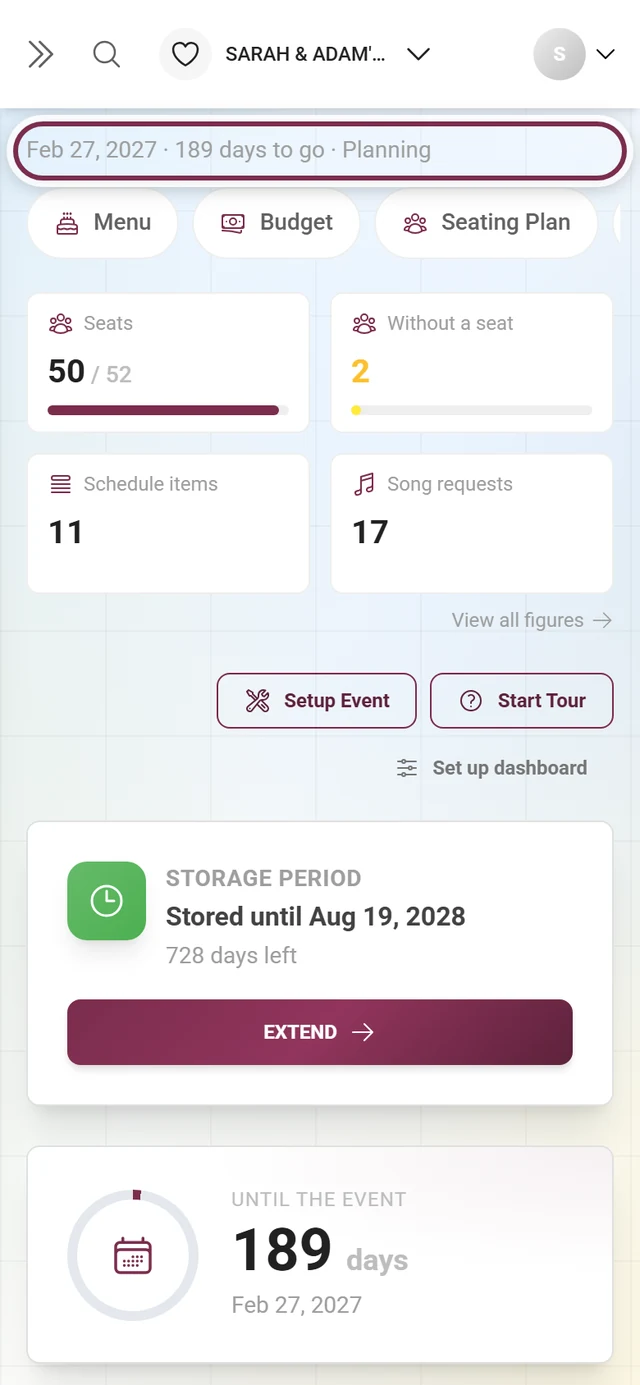
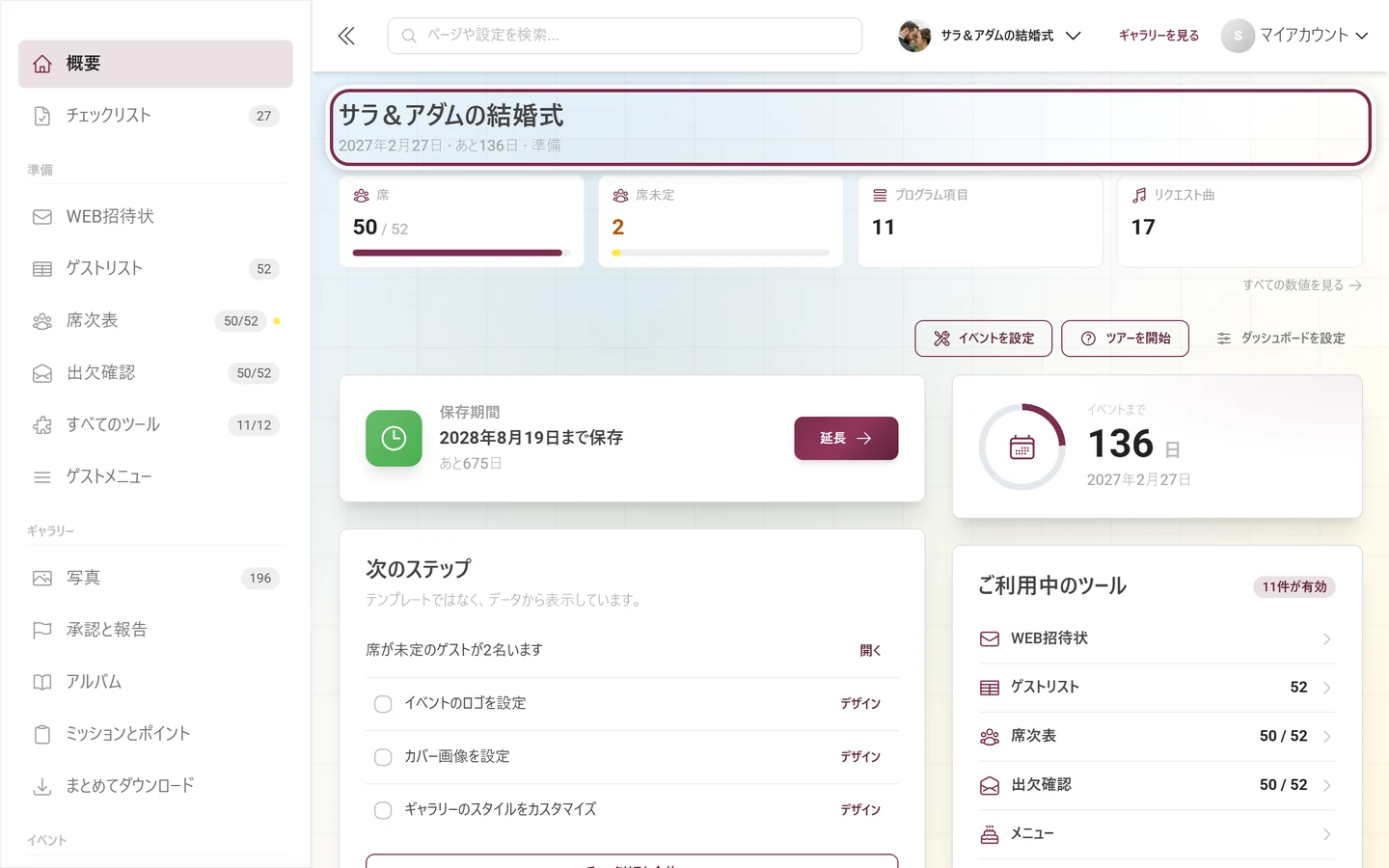
この中でいちばん重要なのはフェーズです。フェーズによって、上部に表示されるカードが決まります。フェーズは3つあり、ヘッダーでは短く準備、ギャラリー、イベント後と表示されます。Photogalaは、次のルールで自動的にフェーズを判断します。
- 「ダッシュボードを設定」ダイアログでフェーズを手動で選んだ場合は、それが適用されます。
- イベント当日から2日より多く過ぎている場合 → イベント後。(翌朝にも写真が届くため、2日間の猶予があります。)
- 準備用のツール(ゲストリスト、出欠確認、席次表、メニュー、予算、デジタル招待状)が1つ以上オンになっている場合 → 準備。
- それ以外の場合 → ギャラリー。
お知らせ:「イベントリンクを開くと招待状が表示されます」
Section titled “お知らせ:「イベントリンクを開くと招待状が表示されます」”イベントのヘッダーのすぐ下に、リンクのアイコンが付いた青いバーイベントリンクを開くと招待状が表示されますが表示されることがあります。このバーは、デジタル招待状の表示タブでイベントリンクで招待状を表示のスイッチをオンにしていて、実際にその切り替えが働いている場合にのみ表示されます。
表示される文章には、その期限も示されています。
- サブオプションのイベント当日までがオンの場合:「イベントリンクを開くと、イベント当日までギャラリーではなく招待状が表示されます。ご自身やイベント管理者も同様です。イベント当日からは自動でギャラリーに切り替わります。」
- オフの場合:同じ文章から期限の部分がなくなります。リンクでは常に招待状が表示されます。
設定を開くをクリックすると、該当するスイッチに直接移動し、強調表示されます。イベント当日になると切り替えが働かなくなるため、バーは自動的に消えます。このバーを非表示にすることはできません。カードはオフにできるため、あえてダッシュボードのカードにはしていません。
主要指標バー
Section titled “主要指標バー”ヘッダーのすぐ下に、イベントにとって今重要な数値を示す最大4つのタイルが並びます。画面の幅が520ピクセル未満の場合は、2×2で並びます。
各タイルには、アイコン、短いラベル、数値(上限がある場合は「値 / 上限」)、進捗バーが表示されます。クリックすると、その数値に関する作業ができる画面に移動します。 写真のタイルならギャラリー、ストレージのタイルなら料金ページ、ツールのタイルならそのツールです。バーの下の右側にある「すべての数値を見る」のリンクから、詳しいイベント統計に移動します。
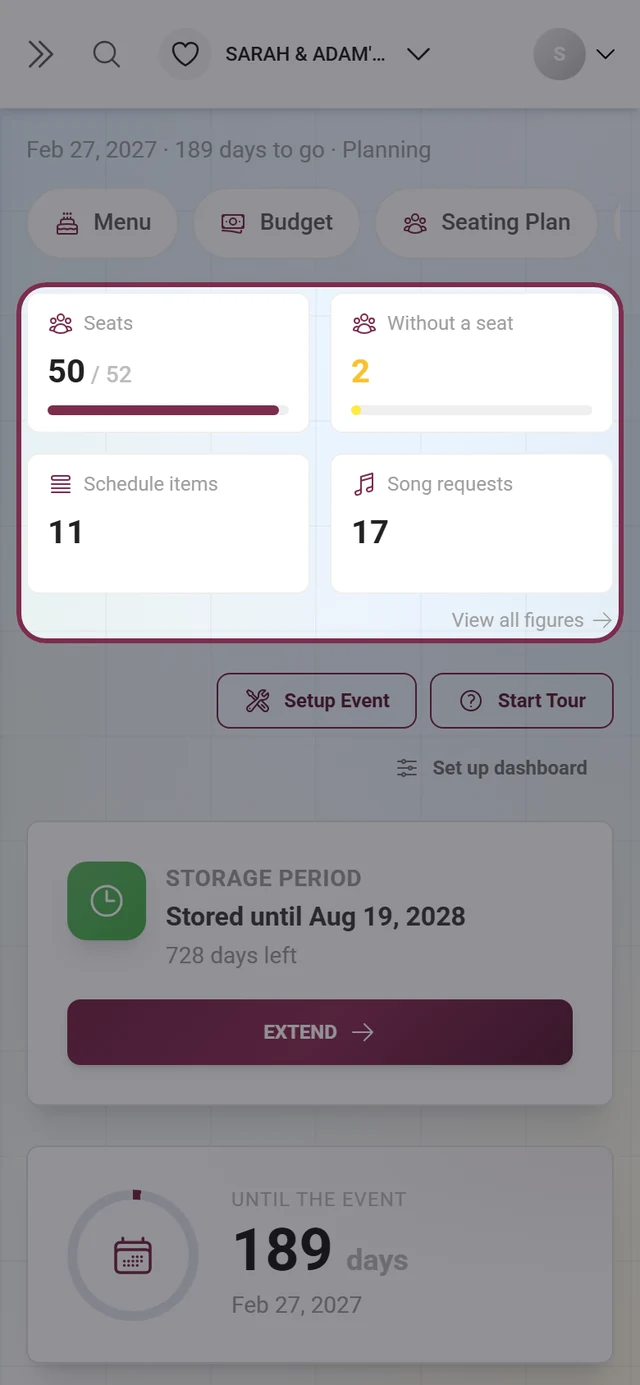
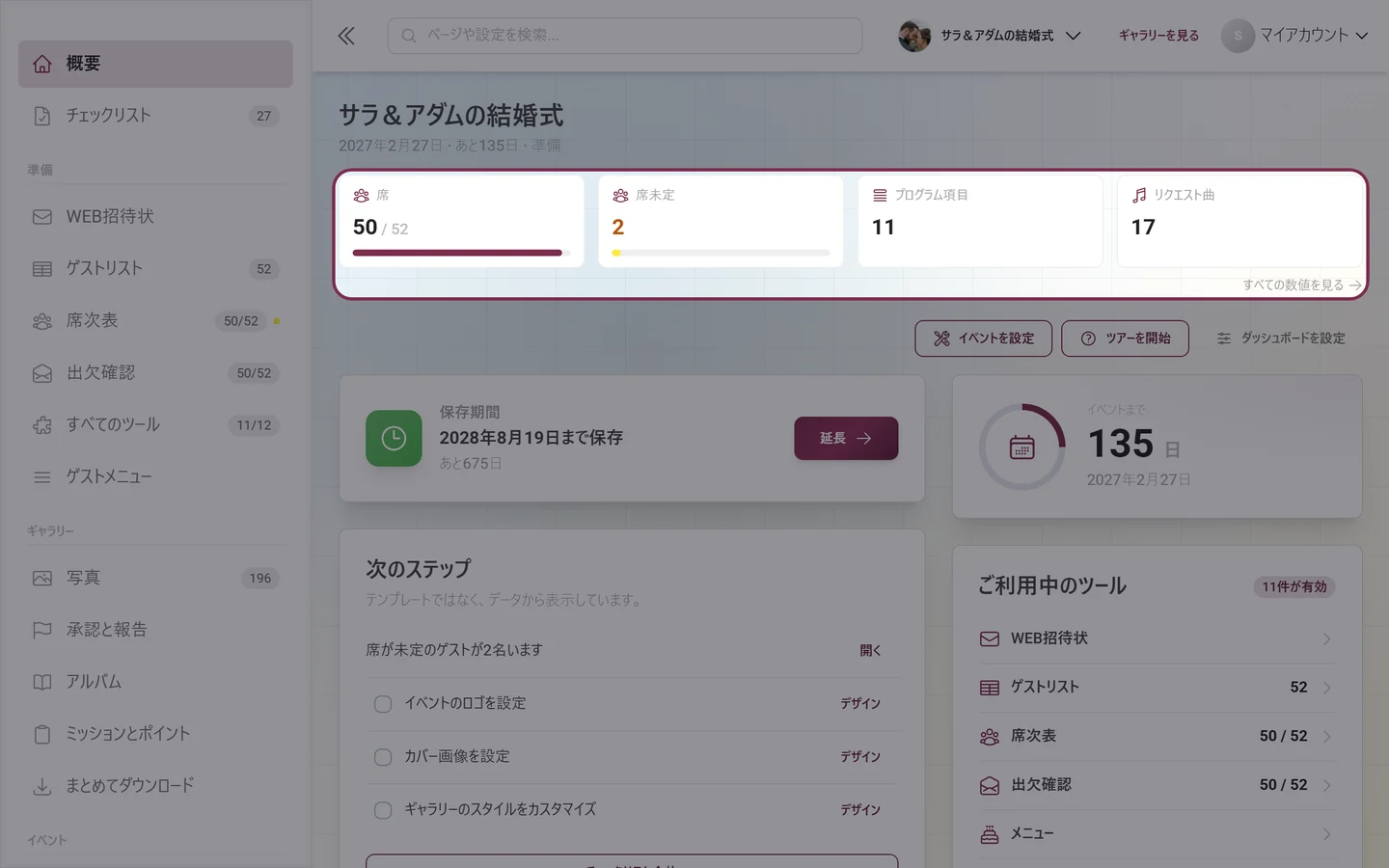
主要指標バーに表示される可能性がある項目:
- ツールから:有効なツールごとに1つの数値が表示されます(出席の返信、座席、ゲスト、予算、プログラム、リクエスト曲)。未対応の項目がある場合は、黄色のタイルがもう1つ追加されます(「未回答」「席未定」)。データのないツールは何も表示されないため、バーの枠を使うこともありません。
- ギャラリーから:写真(上限がある場合は分母付き)、投稿者、要確認(実際に確認を待っているものがある場合のみ)、ストレージ容量(上限がある場合のみ)、ギャラリー公開期限。
- そのほかの項目はすべて任意で、初期状態ではオフです:公開中、未公開、ゴミ箱、動画、登録済み、達成したミッション、付与された実績と受け取られた実績。これらは「ダッシュボードを設定」ダイアログでオンにします。
イベント後のフェーズでは、ギャラリーのタイルがツールのタイルより前に表示されます。イベントが終わった後は、準備よりも写真のほうが大切だからです。
カードの上にある3つのボタン
Section titled “カードの上にある3つのボタン”カードの一覧の上の右側に、3つのボタンがあります。
- 「イベントを設定」(スパナのアイコン):タイトル、ロゴ、カバー画像、スタイルを順に設定する設定ウィザードを開きます。詳しい流れは、ガイドイベントの準備をご覧ください。
- 「ツアーを開始」(疑問符のアイコン):インタラクティブな管理画面ツアーを開始します。7つの章、最大21のステップで、管理画面全体を案内します。そのうち6つは条件付きで、たとえば招待状のステップは、招待状のツールがオンの場合にのみ表示されます(全ステップの一覧はイベントの準備にあります)。各ステップでは、説明している画面に自動で移動します。このボタンを押すと、ツアーは常に最初から始まります。
- 「ダッシュボードを設定」(スライダーのアイコン):指標とカードのオン・オフや並び順を設定するダイアログを開きます。オフにしたカードがある場合は、ボタンにその数が表示されます:「ダッシュボードを設定・2件オフ」。
「ダッシュボードを設定」:ページを自分好みに
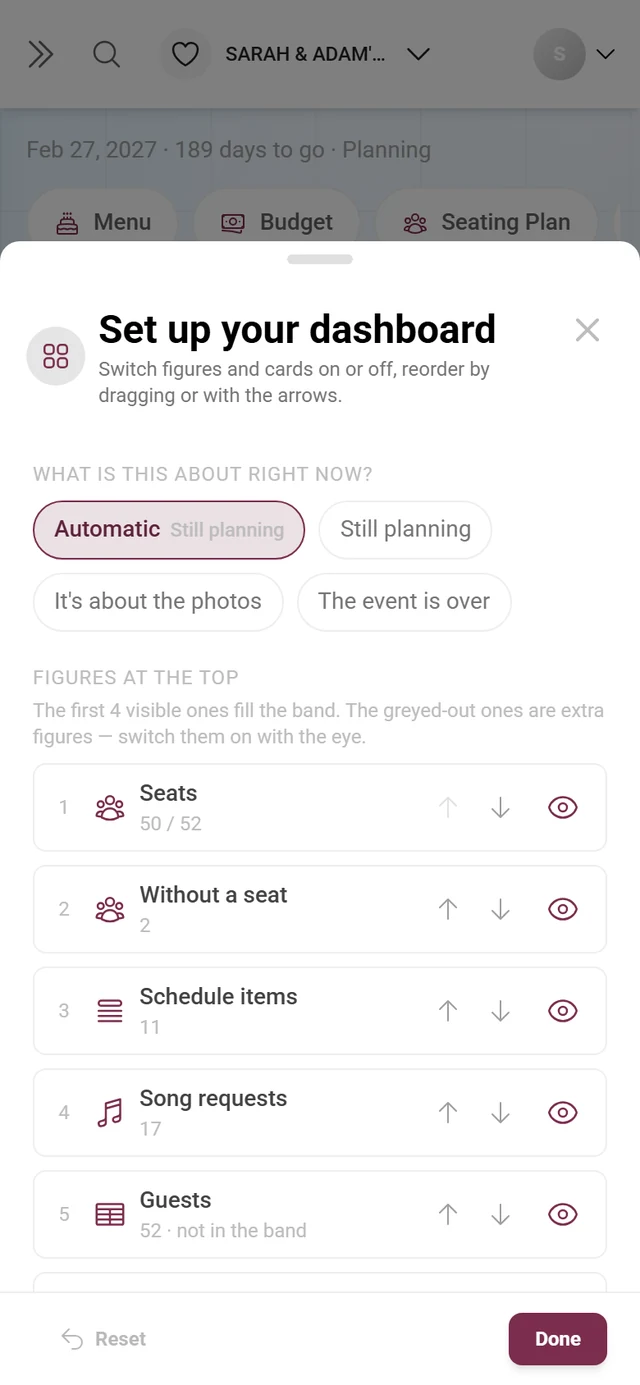
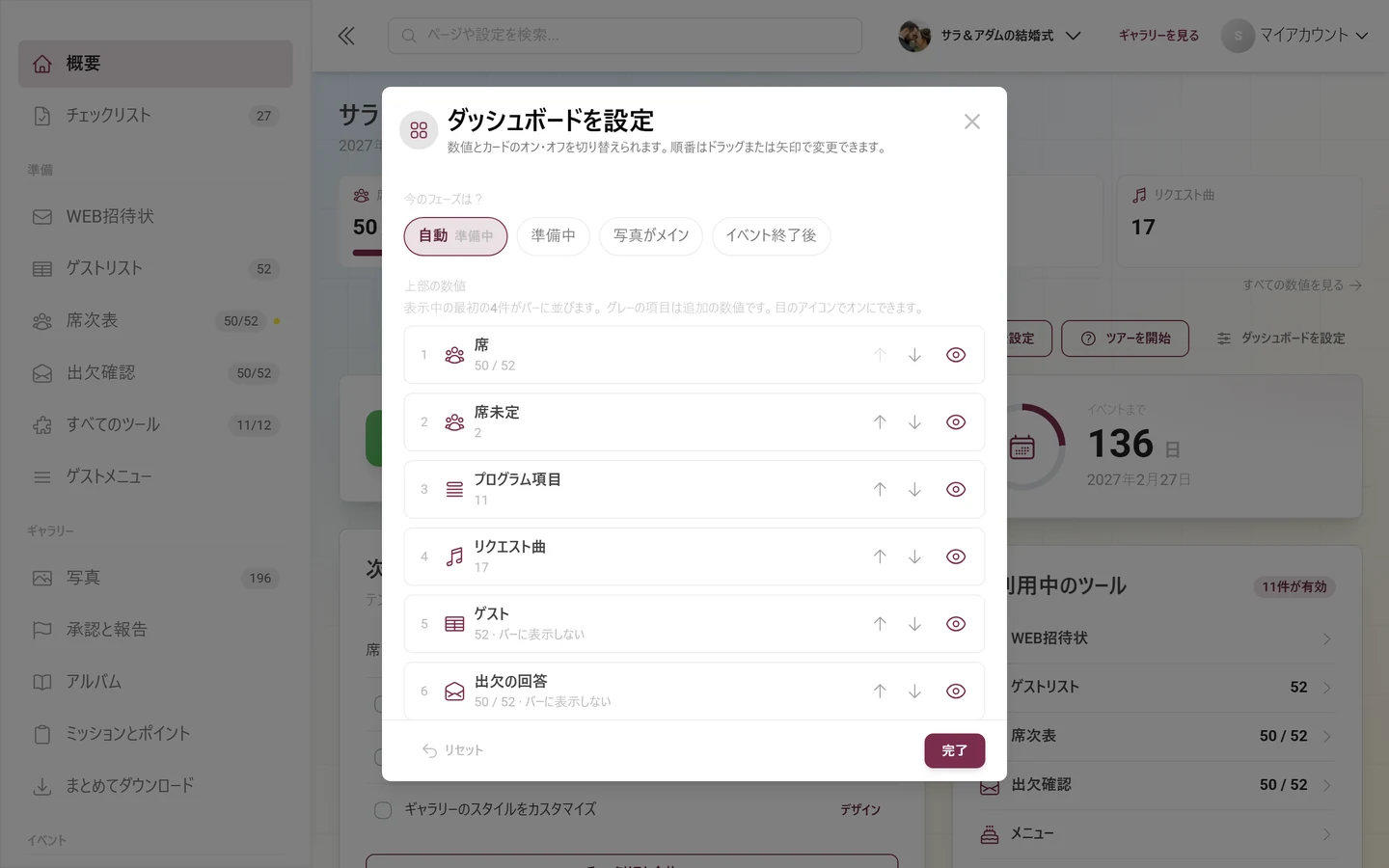
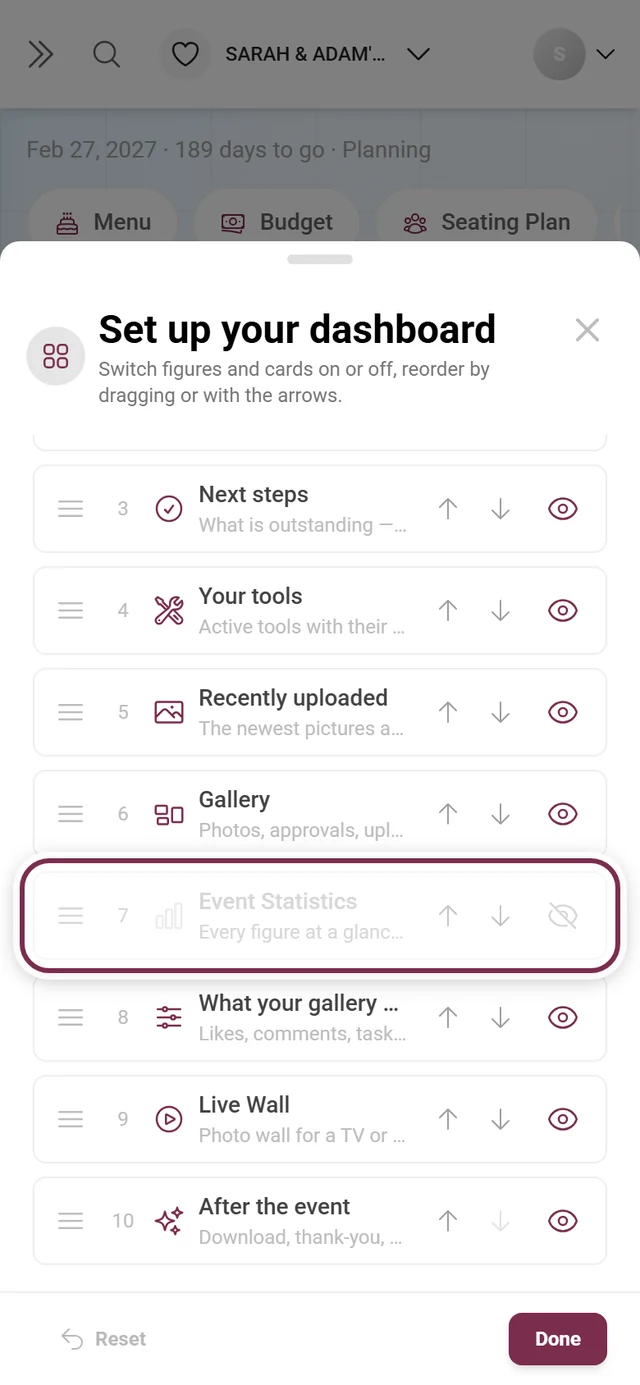
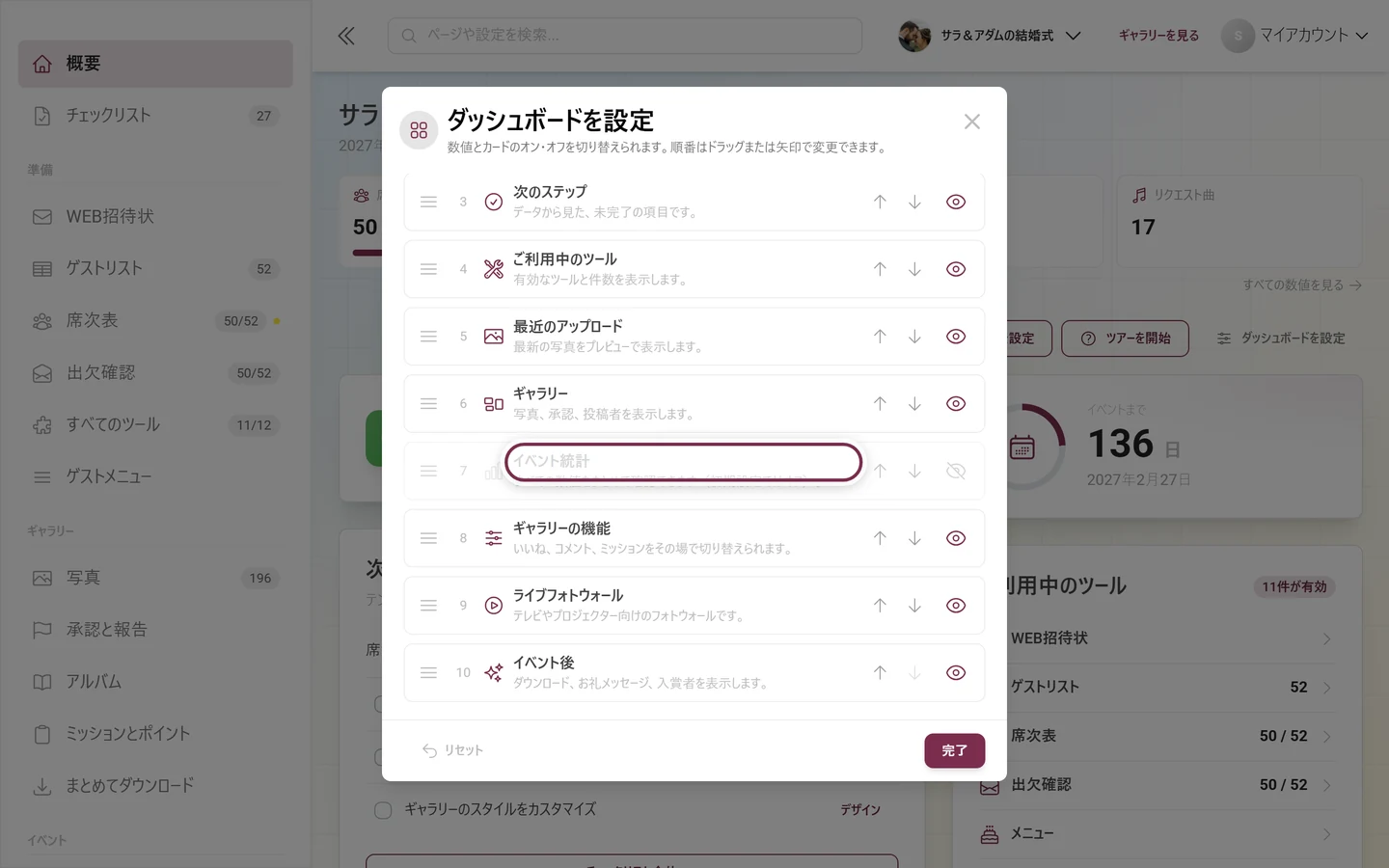
Section titled “「ダッシュボードを設定」:ページを自分好みに”「ダッシュボードを設定」ダイアログには、「数値とカードのオン・オフを切り替えられます。順番はドラッグまたは矢印で変更できます」というサブタイトルがあり、3つのブロックで構成されています。
-
「今のフェーズは?」:4つのボタンがあります。自動(判断されたフェーズが横に小さく表示されます)、準備中、写真がメイン、イベント終了後。固定のフェーズを選ぶと、「自動」に戻すまでそのフェーズが適用されます。
-
「上部の数値」:表示できるすべてのタイルが、現在の値、移動用の2つの矢印、オン・オフを切り替える目のアイコンとともに1行ずつ並びます。上に「表示中の最初の4件がバーに並びます。」という案内があります。つまり、並び順によって表示される4つが決まります。「オプション・オフ」と表示されたグレーの行は、オンにしてから使う追加のカウンターです。オンにしてもバーに入らなかったタイルには、「バーに表示しない」と表示されます。
-
「カード」:カードも同じ仕組みです。左にドラッグ用のハンドル、移動用の矢印、オン・オフを切り替える目のアイコンがあります。一覧の下には、プランに含まれていないカードが破線で表示され、「プランに含まれていません」と記載されています。そのため、「ライブウォールはどこに行ったのか」という疑問にも答えが見つかります。
-
左下の「リセット」で、フェーズ、並び順、表示・非表示を初期設定に戻します。右下には「完了」があります。変更はそのたびにすぐ保存されます。「完了」はダイアログを閉じるだけです。
各カードの説明
Section titled “各カードの説明”カードの並び順は、あらかじめ決められていて、フェーズによって変わります。「保存期間」はどのフェーズでも先頭、「カウントダウン」は常に2番目です。その後はフェーズによって異なります。準備中は「次のステップ」と「ご利用中のツール」、ギャラリーのフェーズでは「最近のアップロード」と「ギャラリー」、イベント後は「最近のアップロード」と「イベント後」が続きます。
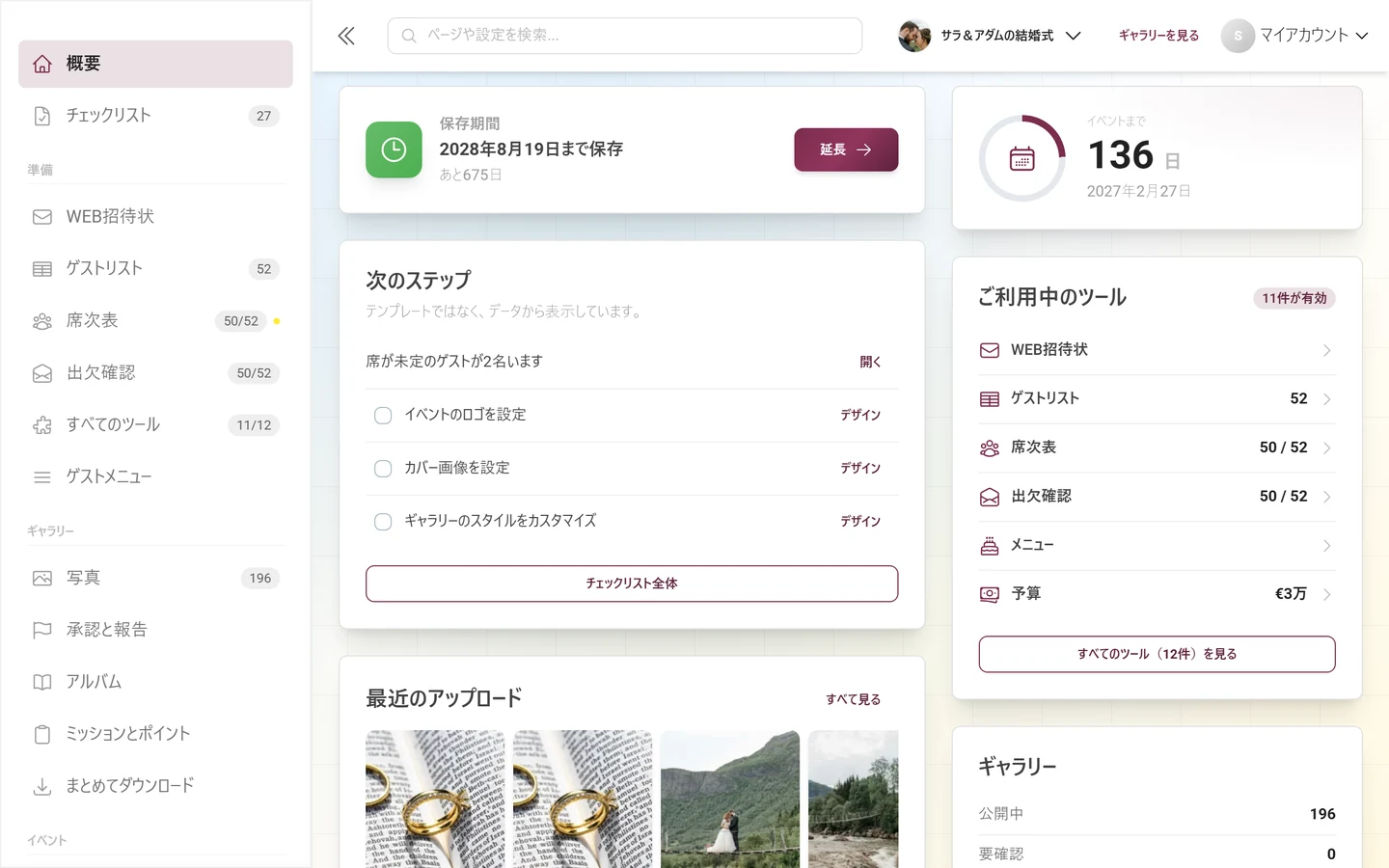
パソコンでは、この1つの一覧のカードが、幅の広い列(7/12)と狭い列(5/12)に交互に配置されます。左から右に読むと、スマートフォンでスクロールしたときと同じ順になります。表示されているカードが5枚未満の場合は、1列のままになります。
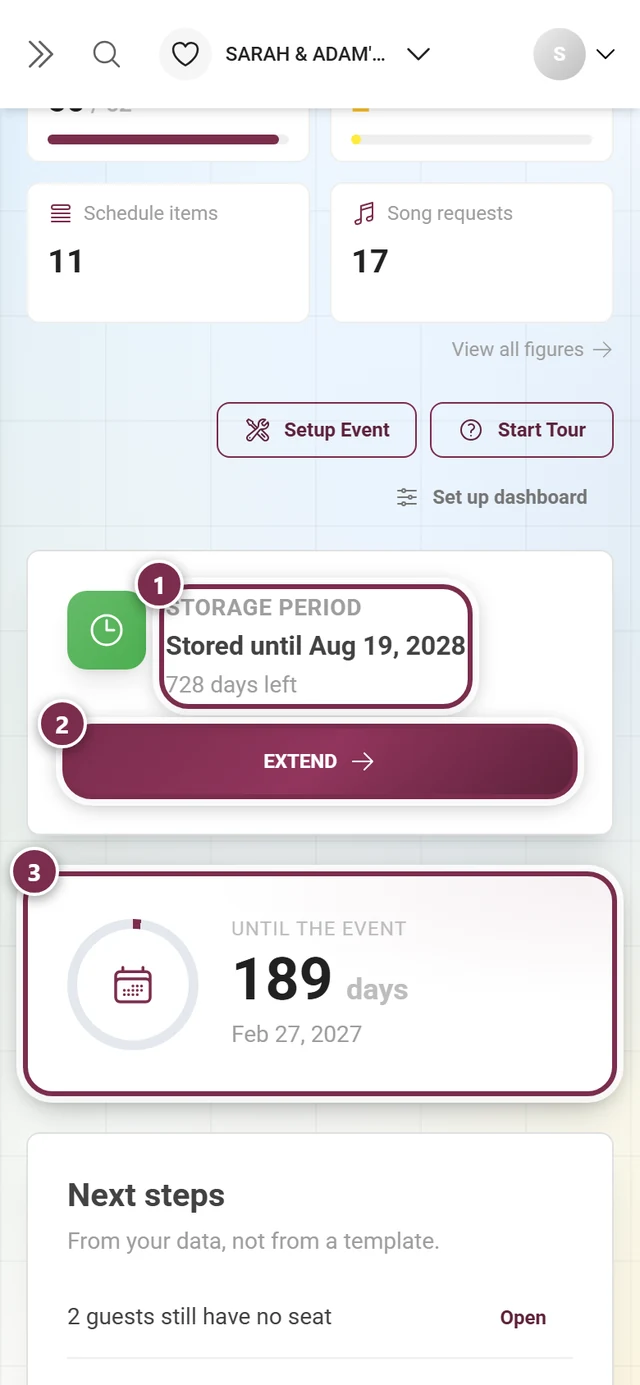
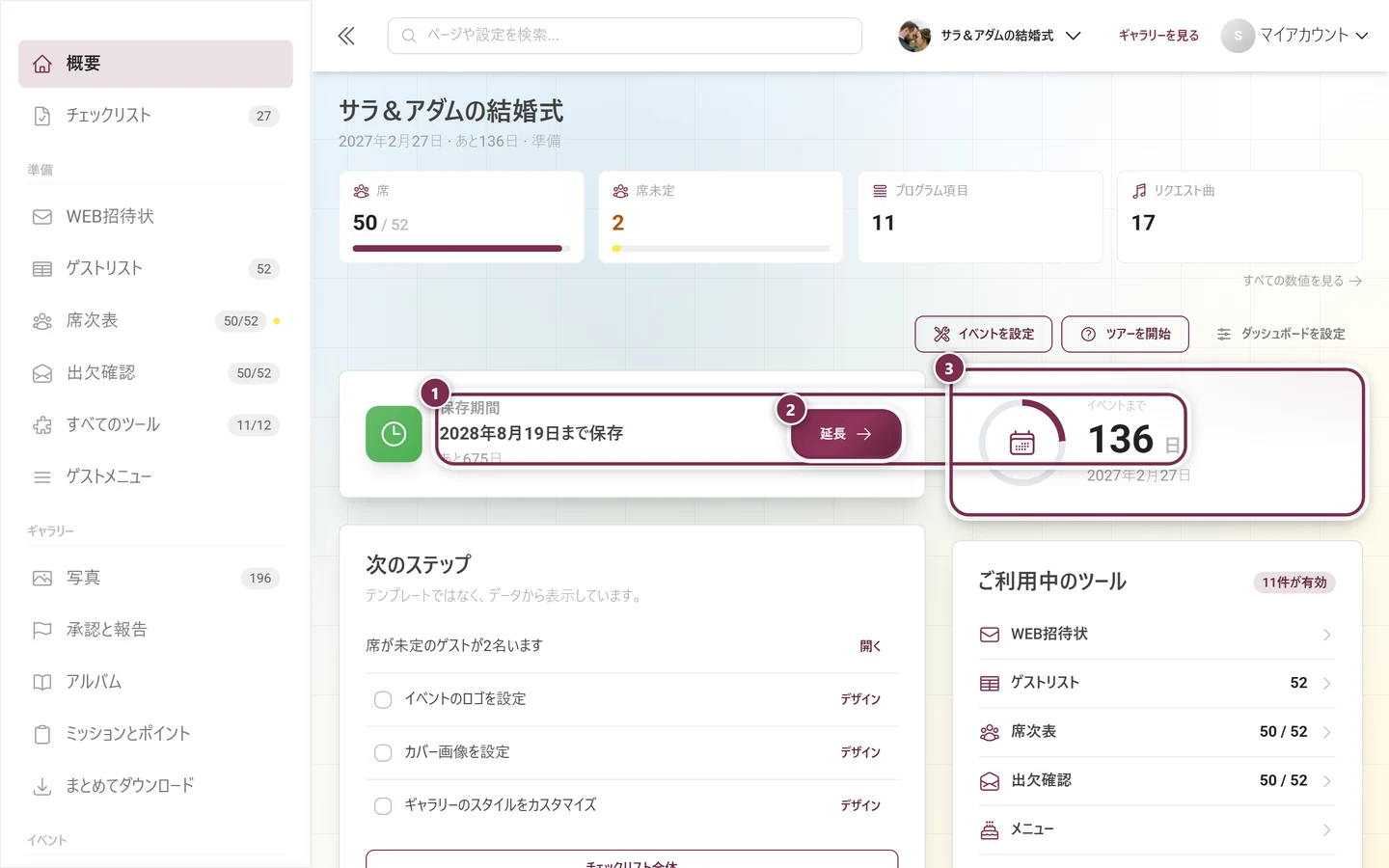
先頭のカードには、ギャラリーがいつまでオンラインで公開されるかが表示されます。表示される状態は4つです。
- 「最初の写真から開始します」:無料のイベントで、期間のカウントはまだ始まっていません。
- 「まだ開始していません。10枚目の写真から開始します」:有料プランで、期間のカウントはまだ始まっていません。
- 「[日付]まで保存」、さらに「あとN日」。期限のないプランでは「無期限で保存」と表示されます。
- 「期限切れです。ZIPダウンロードはあとN日間可能です」。
「延長」ボタンから、プランと期間のページに移動します。ブランドイベントでは、日付は表示されますがボタンは表示されません。この場合は、Photogalaではなく提供元で購入します。
カウントダウン
Section titled “カウントダウン”このページで唯一の大きなカードです。イベントまでの日数が表示され、進捗リングがイベント前の6か月間で少しずつ満ちていきます。日付も表示されます。イベント当日には「本日です!」、その後は「N日前」と表示されます。
イベントの日付がない場合、カードには代わりに「イベントはいつですか?」と表示され、「日程を登録」ボタンがあります。このボタンから、一般設定の該当する欄に直接移動します。
次のステップ
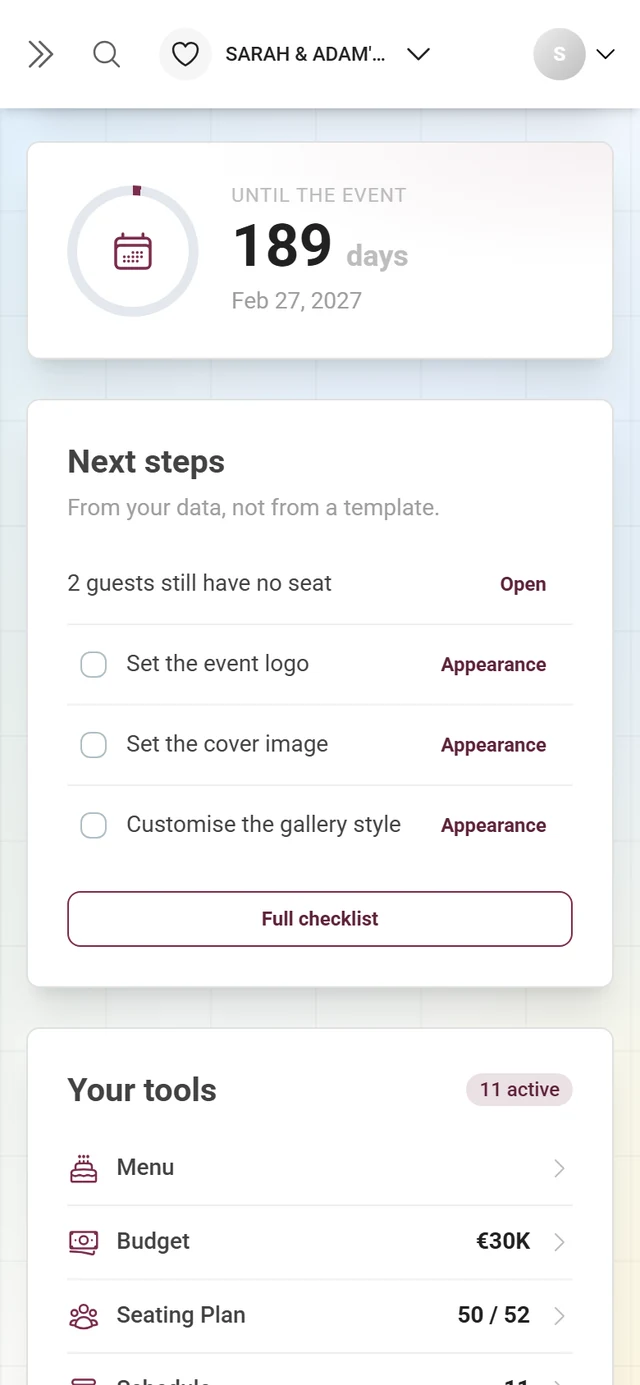
Section titled “次のステップ”このカードは、以前のチェックリストのカードに代わるものです。サブタイトルが違いを表しています:「テンプレートではなく、データから表示しています。」最大4件の項目が表示されます。
- まず、実際の数値から導き出されたステップが表示されます。たとえば「席が未定のゲストが4名います」「出欠の回答待ちが7件あります」「承認待ちのアップロードが12件あります」などです。それぞれに「開く」というテキストボタンがあり、担当のツールやギャラリーに直接移動します。
- その後に、チェックボックス付きのチェックリストの未完了の項目が表示されます。設定されている場合は、項目ごとの操作ボタンも表示されます。
導き出されたステップは、同じツールに関するテンプレートの項目を置き換えます。同じ内容を、詳しい表現とあいまいな表現で2回表示することはありません。プランに含まれない項目は、まったく表示されません。未完了の項目がない場合は、「すべて完了しました。今、未完了の項目はありません。」と表示されます。下部の「チェックリスト全体」ボタンから、完全な準備のチェックリストに移動します。
ご利用中のツール
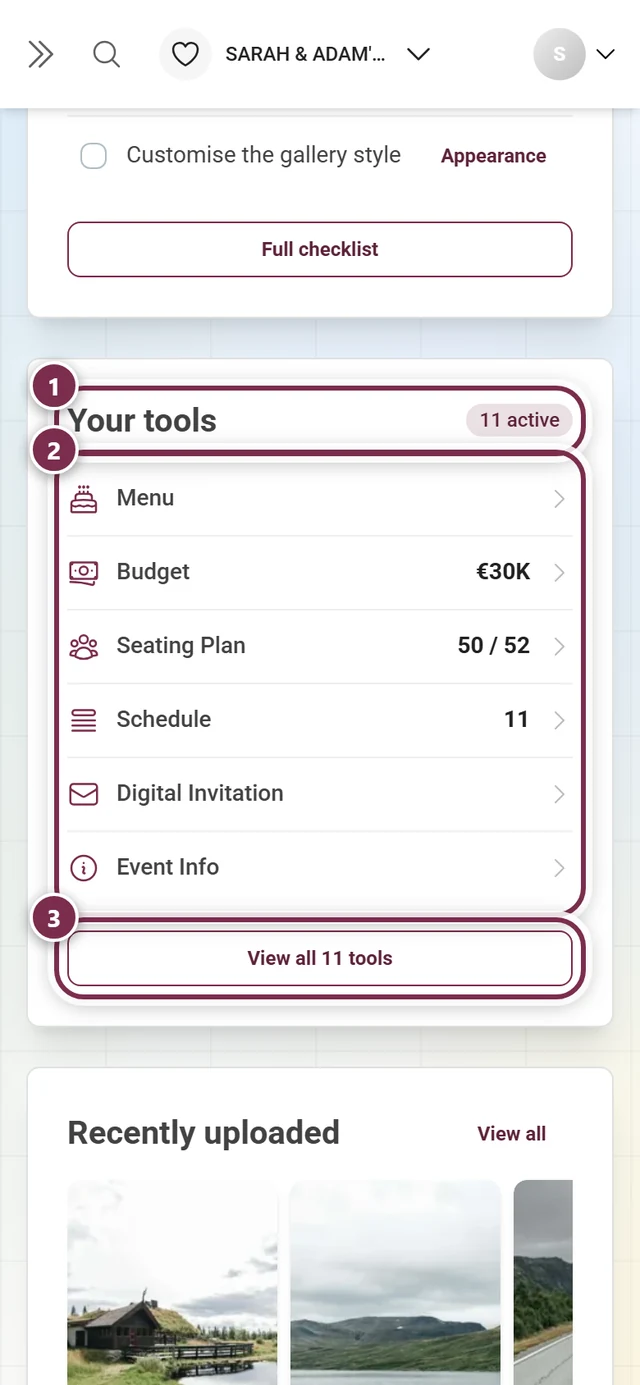
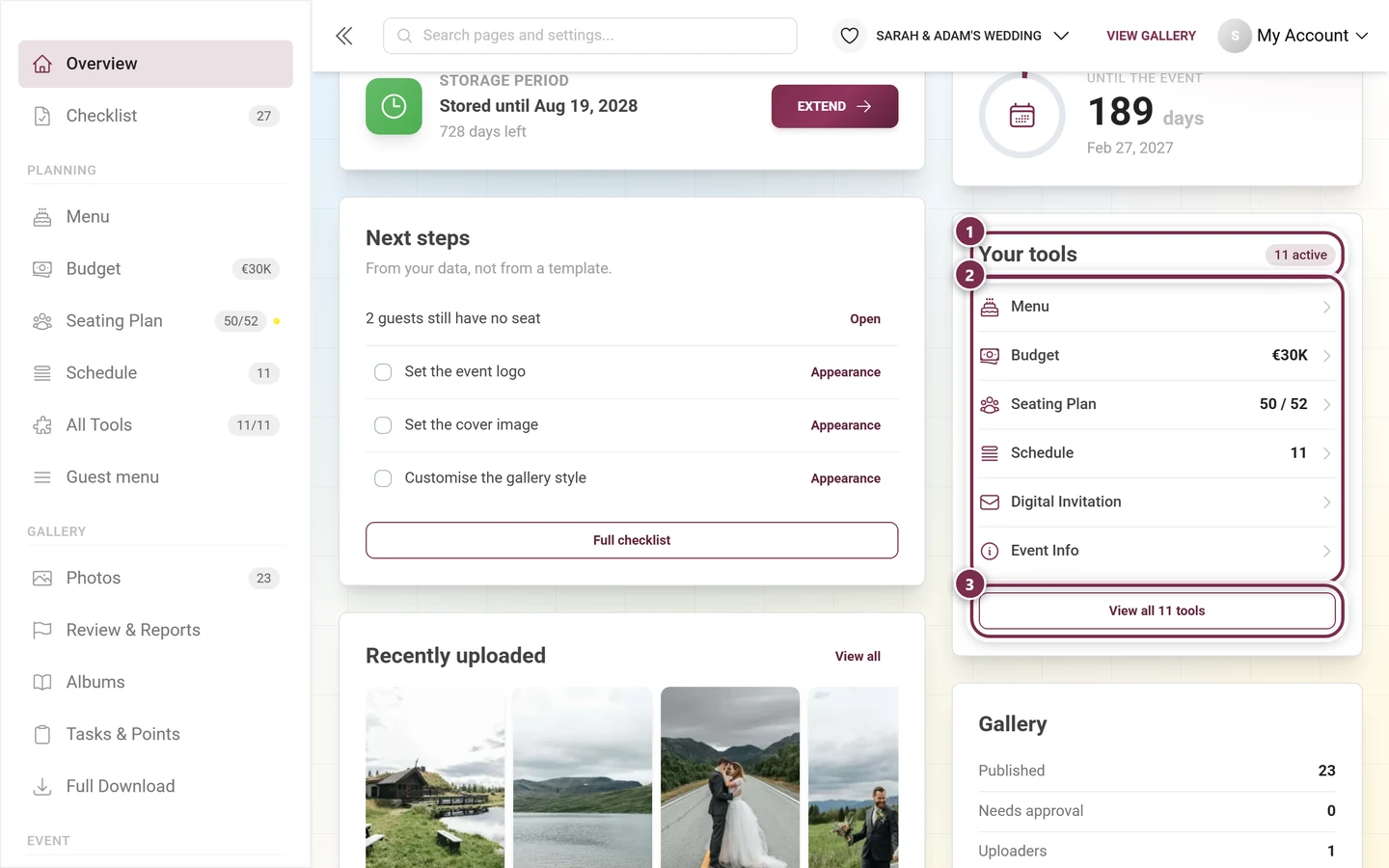
Section titled “ご利用中のツール”このカードには、有効なツールとそれぞれの数値が、最後に開いた順に表示されます。右上のバッジには有効なツールの数(「5件が有効」)が表示されます。最大6行のうち空きがある場合は、おすすめのツールで埋められます。まだオンにしていないツールには「オフ」、プランに含まれていないツールには鍵のアイコンと「プランに含まれていません」が表示されます。下部のボタン「すべてのツール(11件)を見る」から、ツールの概要に移動します。
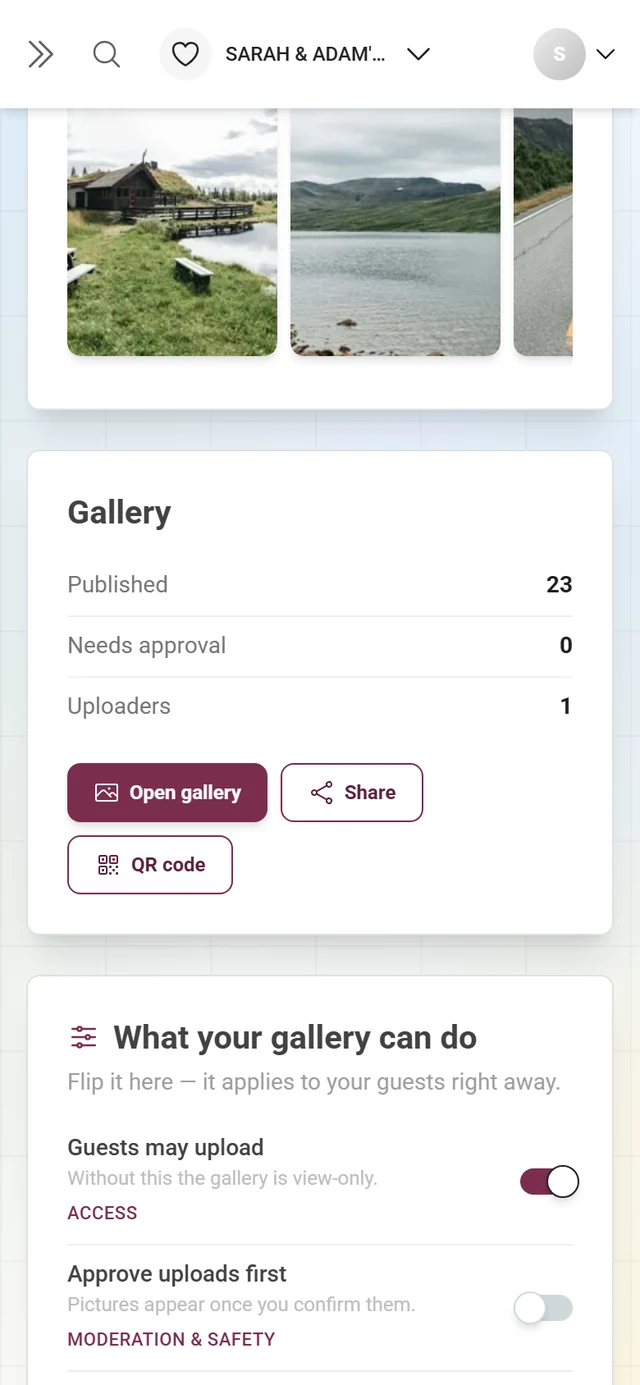
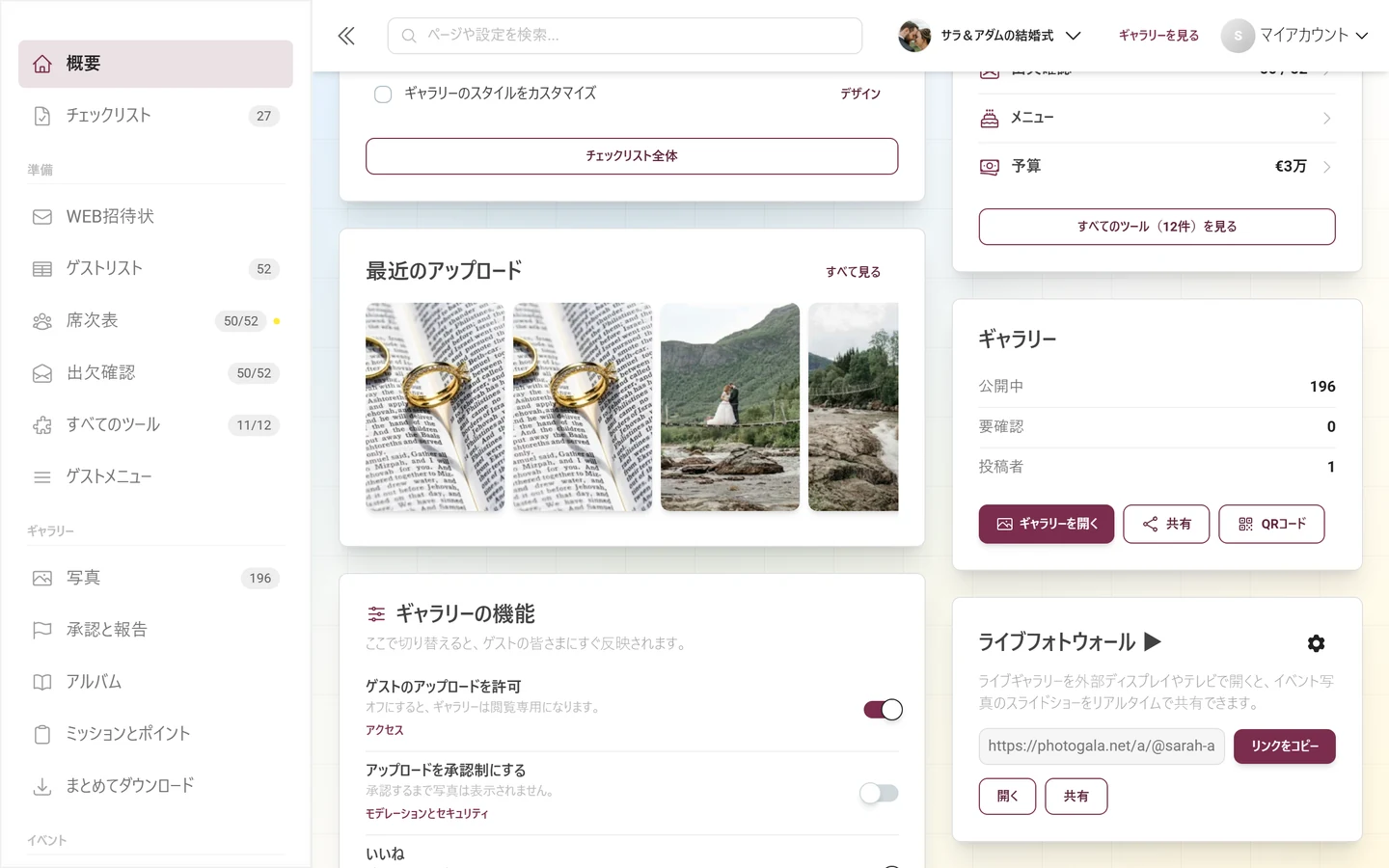
ギャラリーの数値が3行で表示されます。公開中、要確認(プランにモデレーション機能がある場合のみ)、投稿者です。その下に3つのボタンがあります。
- 「ギャラリーを開く」:ゲスト向けのギャラリーです。
- 「共有」:イベントのリンクが入った共有ダイアログを開きます。ゲストを招待するすべての方法は、ゲストを招待するをご覧ください。
- 「QRコード」:QRカード、ポスター、席札の印刷テンプレートに移動します。
統計のボタンは、あえてここには置いていません。詳しい数値は、主要指標バーの下にある「すべての数値を見る」から確認できます。
最近のアップロード
Section titled “最近のアップロード”写真が横一列に新しい順で並び、右にスクロールすると続きが読み込まれます。クリックすると、ギャラリーと同じスライドショーが開きます。右上の「すべて見る」からギャラリーに移動します。
まだ写真がない場合は、「まだ写真がありません。リンクまたはQRコードを共有して、ゲストの皆さまに始めてもらいましょう。」と表示され、「QRコードを取得」ボタンがあります。このボタンで開くのは共有画面で、印刷テンプレートのエディターではありません。
ギャラリーの機能
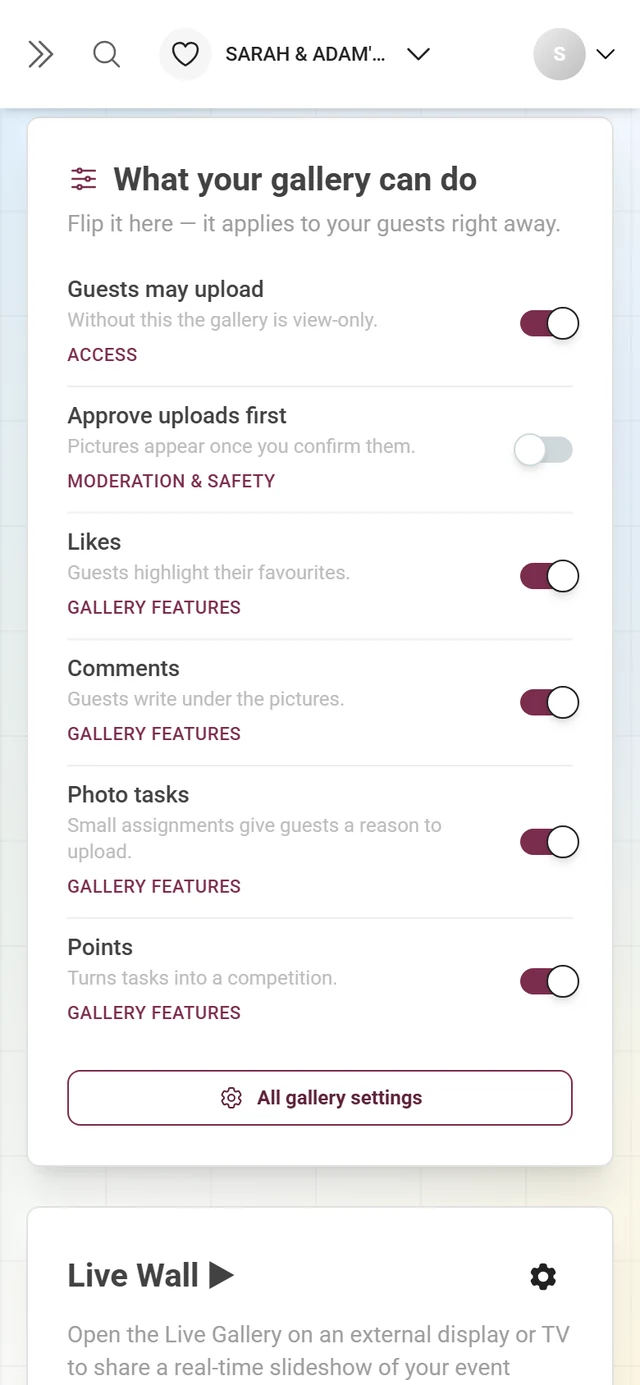
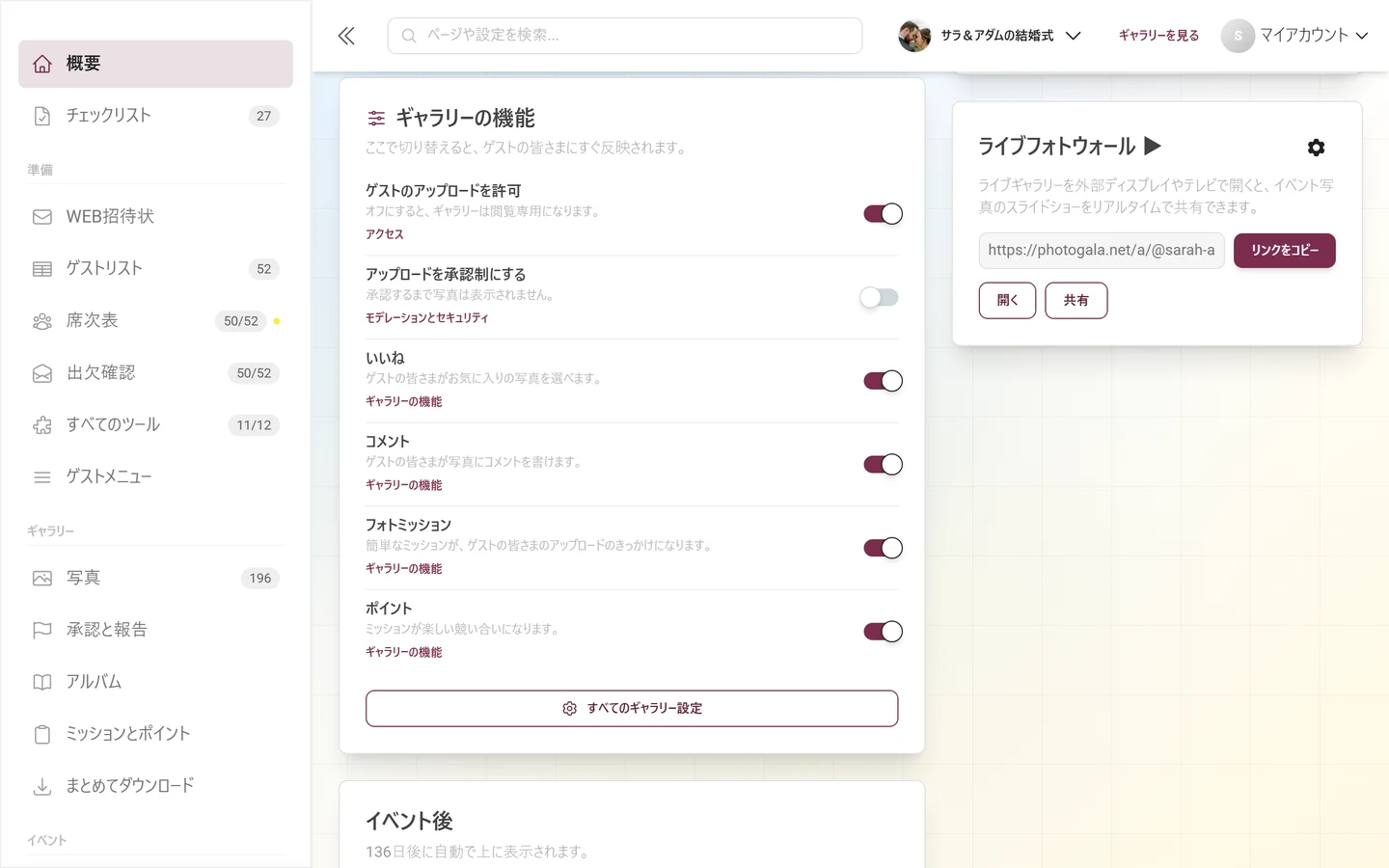
Section titled “ギャラリーの機能”このカードは、以前の「機能」のステータス一覧に代わるものです。一覧を表示するだけでなく、ここで直接切り替えられます。サブタイトル:「ここで切り替えると、ゲストの皆さまにすぐ反映されます。」6つの行があり、それぞれに実際のスイッチがあります。
| 行 | 内容 |
|---|---|
| ゲストのアップロードを許可 | オフにすると、ギャラリーは閲覧専用になります。 |
| アップロードを承認制にする | 承認するまで写真は表示されません。 |
| いいね | ゲストの皆さまがお気に入りの写真を選べます。 |
| コメント | ゲストの皆さまが写真にコメントを書けます。 |
| フォトミッション | 簡単なミッションが、ゲストの皆さまのアップロードのきっかけになります。 |
| ポイント | ミッションが楽しい競い合いになります。 |
各行の緑のチェックマーク、赤い×、歯車のアイコンはなくなりました。代わりに、利用できる各行の下には、そのスイッチが本来ある設定ページへの小さなリンクがあります。いいね、コメント、フォトミッション、ポイントはギャラリーの機能、ゲストのアップロードを許可はアクセスタブ(ゲストを招待するを参照)、アップロードを承認制にするはモデレーションとセキュリティです。プランに含まれていない行には「プランに含まれていません。」と表示され、スイッチの代わりに、料金ページへの上向き矢印付きの鍵のアイコンが表示されます。いちばん下の「すべてのギャラリー設定」から、ギャラリーの機能タブが開きます。
ライブウォール
Section titled “ライブウォール”「ライブフォトウォール ▶」のカードでは、外部のディスプレイやテレビで写真のリアルタイムのスライドショーを開始できます。
-
読み取り専用の欄にあるフォトウォールのリンクを、「リンクをコピー」ボタンでコピーします(ボタンの表示が一時的に「リンクをコピーしました」に変わります)。この欄にはラベルはなく、アドレスだけが入っています。
-
テレビやプロジェクターでリンクを開きます。または、「開く」をクリックすると、ここで直接フォトウォールを開始できます。「共有」を使うと、共有ダイアログからリンクを送れます。
-
右上の歯車のアイコンから、見た目を調整します。フォトウォールの設定が開きます。
詳しい設定方法は、ガイドフォトウォールの設定をご覧ください。
イベント後の作業のための3つの行があります。すべての写真をダウンロード(ダウンロードとエクスポート)、お礼メッセージを送信(お礼のツール)、入賞者を決定(入賞者)です。
イベントの前は、このカードはあえてグレーで表示され、「N日後に自動で上に表示されます。」という案内が付いています。準備の時間があるうちに、これらの機能があることを知っておけるようにするためです。イベント後のフェーズになると、カードは上に移動し、「保存期間を延長」ボタンも追加されます。
イベント統計(初期状態ではオフ)
Section titled “イベント統計(初期状態ではオフ)”このカードは、初期状態でオフになっている唯一のカードです。主要指標バーとギャラリーのカードにすでに表示されている数値を、1つのブロックにまとめて表示します。すべてを1つの画面で見たい場合には便利ですが、すべての方の初期設定には向いていません。「ダッシュボードを設定」ダイアログで目のアイコンからオンにします。ダイアログでは「すべての数値をまとめて確認できます(初期設定ではオフ)」という説明が表示されています。
オンにすると、有効な機能に応じて次のグループが表示されます。どの行もクリックできます。
- アップロード:公開中、要承認(プランにモデレーション機能がある場合のみ)、未公開、ゴミ箱。
- 実績:付与済み、受取済み。
- ミッション:達成済み。
- 投稿者:投稿した人の数(分母のない数値のみ)。
- 訪問者:登録済み。
- 保存期間:上のカードと同じ文章ですが、ここには「延長」ボタンはありません。
- ストレージ使用量:「使用中のストレージ容量:」の後に「X / Y GB」または「(上限なし)」とバーが表示されます。90%以上になると、バーが赤くなります。
右上の丸い矢印で、数値を再読み込みできます(数値はWebSocketで常にリアルタイムに更新されています)。下部の「詳細な統計を見る」から、完全なイベント統計に移動します。
ページ下部のプランの行
Section titled “ページ下部のプランの行”いちばん下に、細い行があります。「ご利用中のプラン」とプラン名、その横に写真、動画、投稿者の値が「使用量 / 上限」で、さらに「[日付]までギャラリーを公開」が表示されます。75%以上になると値が黄色に、90%以上になると赤色になり、警告の三角マークが付きます。右側の「プランを見る」(すでに最上位のプランの場合は「プランを管理」)から、プランと期間のページに移動します。
この行は、以前の上部にあった宣伝の表示に代わるものです。約束ではなくご自身の使用量をもとに案内し、イベントの情報の前ではなく、あえて後に表示しています。ブランドイベントでは表示されません。
スマートフォンでの違い
Section titled “スマートフォンでの違い”画面の幅が641ピクセル未満の場合、管理画面の動作が大きく変わります。
- サイドバーは閉じた状態になり、移動するたびに再び閉じます。サイドバーはコンテンツの横ではなく、コンテンツの上に重なって表示されます。
- その代わりに、イベントのヘッダーのすぐ下にツールバーが表示されます。有効なツールのボタンが横にスクロールできる1列に並び、並び順はサイドバーと同じ(最後に開いた順)です。さらに「すべてのツール」のボタンもあります。タップするだけで移動できます。有効なツールがない場合、このバーは表示されません。
- 上部のバーにイベント名が表示されているため、ヘッダーではイベント名が省略され、日付、残り日数、フェーズの行だけが残ります。
- 上部には検索バーの代わりに虫眼鏡だけが表示されます。タップすると、検索が全画面のダイアログで開きます。
- 主要指標バーは520ピクセル未満で2×2に並び、カードは1列で縦に並びます。並び順は、パソコンで左から右に読んだときとまったく同じです。
サイドバーのすべてのエリア
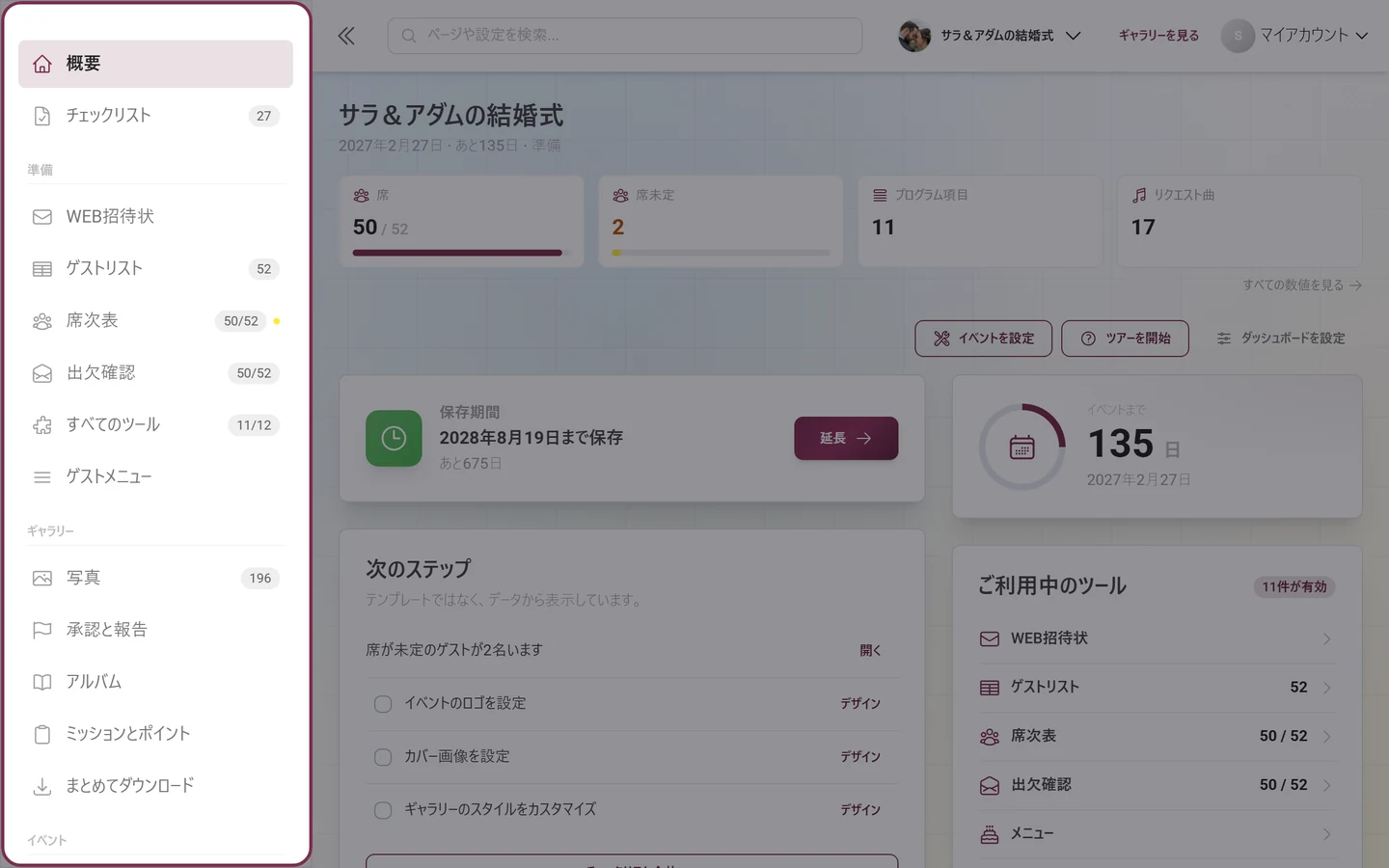
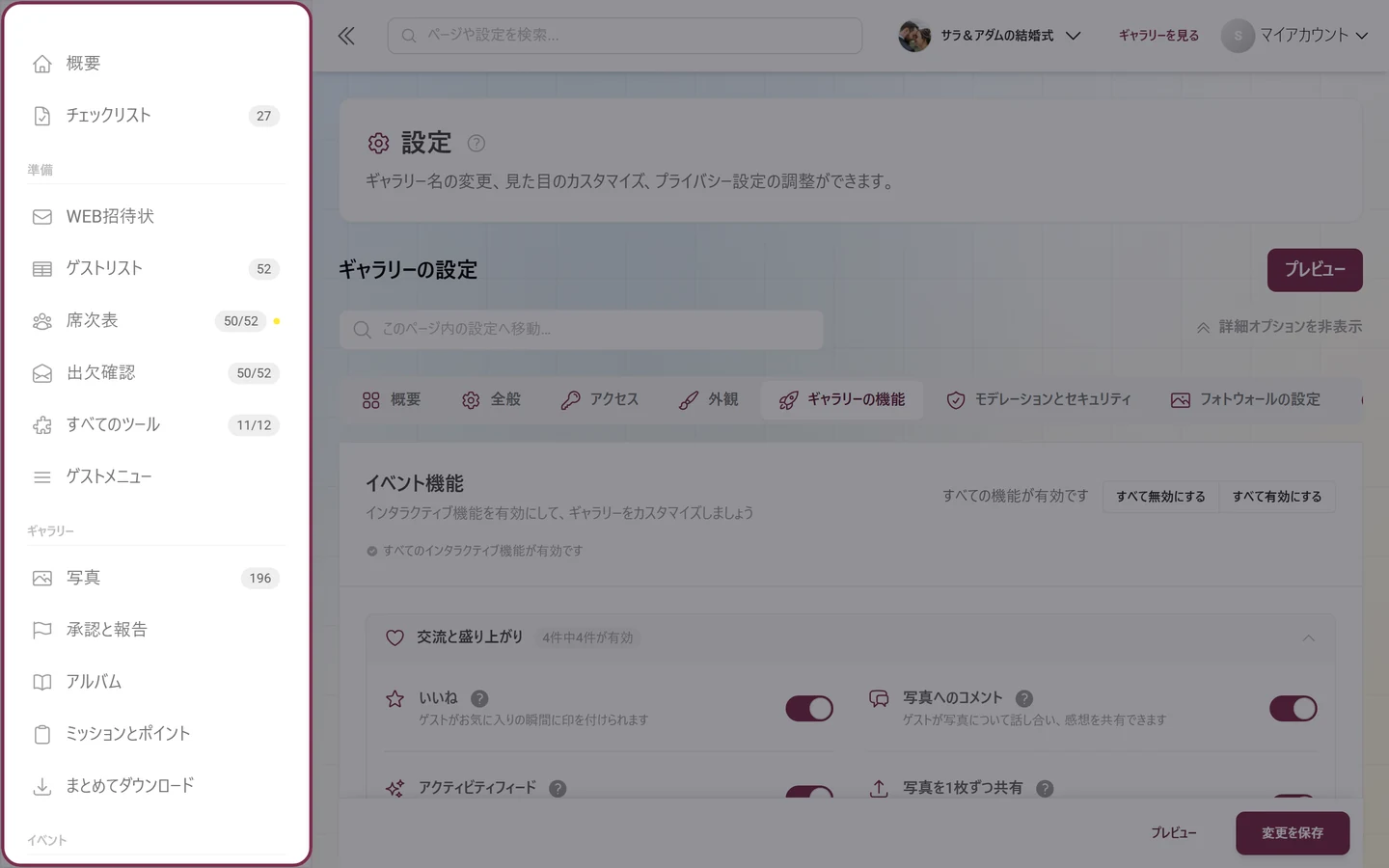
Section titled “サイドバーのすべてのエリア”サイドバーは、管理画面全体の地図です。5つのグループがあり、プラン、役割、ブランドイベントかどうかによって、一部の項目は表示されません。
見出しなし(いちばん上)
- 概要:このトップページです。
- チェックリスト → イベントの準備。バッジには未完了の項目の数が表示されます。
準備
- 有効なツールが最大4つ、それぞれ1行で、最後に開いた順に表示されます。各ツールの数値がバッジで表示され、タブを展開できます。
- すべてのツール → ツールの概要。バッジには「有効な数/全体の数」が表示され、その横に、プランに含まれていないツールの数が鍵のアイコンとともに表示されます。
ギャラリー
- 写真 → ギャラリーの管理。サブ項目としてギャラリー、ゴミ箱、報告があります(後の2つは、中身がある場合のみ表示されます)。
- 承認と報告 → モデレーション。メディア、顔グループ、制限中のユーザー、報告の各タブがあります。バッジには、承認待ちのアップロードと未対応の報告の合計数が表示されます。
- アルバム → アルバムの作成。
- ミッションとポイント → ミッションと実績。関連ページとして、リアルな景品 → 景品と、入賞者 → 入賞者を決めるがあります。
- まとめてダウンロード → ダウンロードとエクスポート。
イベント
- 参加者 → 登録ユーザー。
- ライブアップロード → ライブアップロード(プランに含まれている場合のみ)。
- 印刷テンプレート → QRカード、ポスター、印刷テンプレート。
- 統計 → イベント統計。概要、ゲスト、コンテンツ、準備、思い出の瞬間の5つのタブがあり、関連ページとしてAI処理があります。
- 設定 → 概要、全般、アクセス、外観、ギャラリーの機能、モデレーションとセキュリティ、フォトウォールの設定、ホワイトラベル。
管理:プラットフォーム全体の管理者にのみ表示され、通常の主催者には関係ありません。
グループの下には、「プランをアップグレード」または「プランを管理」のボックスがあります(ブランドイベントを除く)。割引が用意されている場合は、カウントダウンと「割引を受け取る」ボタンのある色付きのバーに変わります。
全体検索:いちばん早い方法
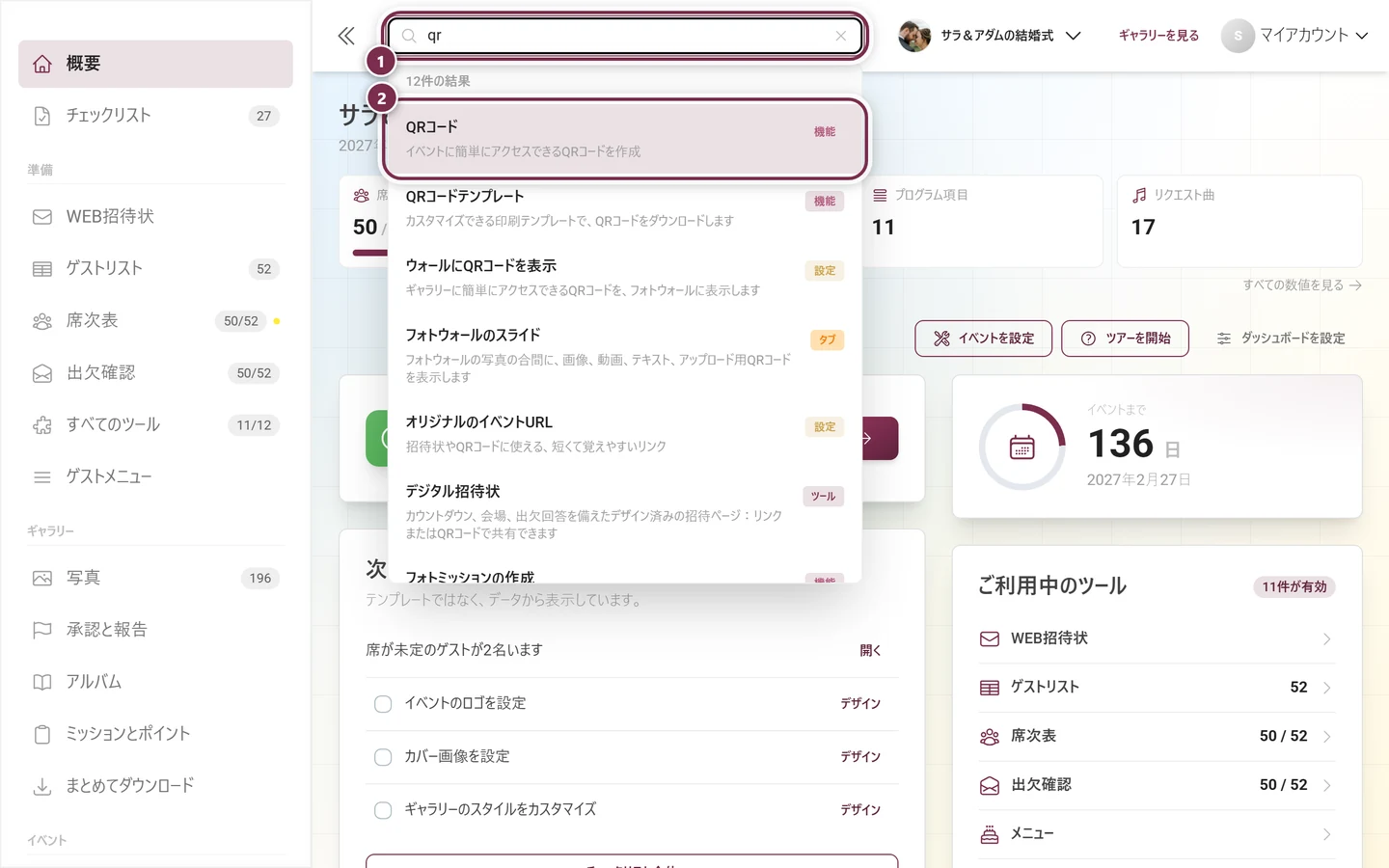
Section titled “全体検索:いちばん早い方法”ヘッダーの検索バーは、ページを探すだけのものではありません。個々の設定まで検索でき、該当するページに移動して適切なタブを開き、その欄までスクロールして一時的に強調表示します。何を変更したいかはわかっていても、どこにあるかがわからないときは、これがいちばん早い方法です。
-
開く: パソコンでは、上部にある「ページや設定を検索…」というプレースホルダーの検索バーをクリックします。スマートフォンでは虫眼鏡のアイコンをタップします。全画面の「検索」ダイアログが開きます。
-
入力する: 入力中から検索結果が表示されます。各結果には、内容の種類を示す色付きのラベルが付いています:ページ、設定、機能、タブ、セクション、ツール。
-
選ぶ: 結果をクリックします。キーボードも使えます。矢印キーで移動、Enterキーで開く、Escキーで閉じるです。操作の案内は、結果の一覧の下部に表示されています。
-
移動する: 検索から目的の場所に直接移動します。設定の場合は、該当するタブが開き、その欄が見える位置までスクロールされ、数秒間色付きの枠で示されます。
ダッシュボードの各要素も、検索で見つけることができます。主要指標バー、次のステップ、ツール、ギャラリーのカード、機能の一覧、ライブウォール、「ダッシュボードを設定」などを検索すると、ダッシュボードに戻り、その要素が強調表示されます。
スマートフォンで入力する前: 検索ダイアログには、まず「検索のヒント」、その下に「クイックリンク」(管理画面、ギャラリー、アルバム、承認、ミッション、実績、ツール、設定、ユーザー、統計、招待)と、クリックできるキーワードの「人気の検索」が表示されます。
表示が想定と違う場合
Section titled “表示が想定と違う場合”- 「アクセスが拒否されました」: 管理者ではないユーザー(モデレーターのみの役割のユーザーやゲストなど)には、ダッシュボードの代わりにお知らせのページが表示されます。アクセス権と役割を確認してください。詳しくは役割と権限をご覧ください。
- イベントが削除された、または期限が切れた: 上部のバナーに状態が表示されます。たとえば「このイベントは削除されており、ゲストや参加者には表示されません。」や「このイベントは、X日後に有効期限が切れます。」などです。状況に応じて、イベントを復元(無料)、復元して延長、プランを延長のボタンが表示されます。無料での復元は、有料期間が残っている間だけ可能です。それ以外の場合は延長が必要です。チャージバック後にロックされたイベントは、サポートでのみ復元できます。複数のイベントを管理するとプランと期間をご覧ください。
- 警告バナー「ゲストのアップロードは無効です」または「デフォルトの役割のゲストは写真をアップロードできません」: 保存済みの設定でゲストがアップロードできない状態になっている間、管理画面のすべてのページの上部に表示されます。閲覧専用ギャラリーが選ばれている場合(「閲覧専用モードでは、投稿者の招待があっても、すべてのゲストのアップロードが禁止されます。」)か、標準の役割が閲覧者の場合(「デフォルトの役割は閲覧者です。このゲストは写真を閲覧できますが、写真や動画を追加できません。」)です。「詳細を表示」には、誰が何をできるか(デフォルトの役割のゲスト、投稿者としての招待、管理者とオーナー)が一覧で表示されます。「アップロード設定を確認」から、該当の設定に直接移動します。「このセッションでは警告を非表示」を押すと、タブを閉じるまでバナーが非表示になります。設定を再び変更すると、バナーは戻ってきます。詳しくはゲストを招待するをご覧ください。
- イベントがない: まだイベントがない場合、管理画面にはイベントの一覧が表示されるか、最初のイベントに移動します。
- カードが表示されない: 考えられる理由は4つあります。次の順に確認してください。(1)「ダッシュボードを設定」でオフにした(その場合、ボタンに「・N件オフ」と表示されます)、(2) オプトイン型のカードで、一度もオンにしていない(イベント統計)、(3) プランに含まれていない(ダイアログにグレーで「プランに含まれていません」と表示されます。ライブウォールによくあるケースです)、(4) フェーズによって下のほうに並べられている。
- 指標がバーに表示されない: バーには4つまでしか入りません。「ダッシュボードを設定」を開き、「上部の数値」のブロックでその指標を上に移動してください。5番目以降のオンになっているタイルには、「バーに表示しない」と表示されます。
- プランのバーが消えた: このバーは、日付に関する3つの状態(期限切れ、まもなく期限切れ、割引)でのみ表示され、ブランドイベントでは表示されません。閉じるための「×」はないため、誤って閉じたわけではありません。
- フェーズが合っていない: イベントの日付を入力するか、「ダッシュボードを設定」でフェーズを手動で選んでください。日付がない場合、「イベント終了後」になることはありません。
- 数値が古いように見える: 数値はWebSocketでリアルタイムに更新されています。気になる場合は、統計のカードの丸い矢印をクリックするか、ページを再読み込みしてください。
- ストレージやメディアの上限が100%に近い: 値が赤くなります。ゴミ箱を空にするか、プランを延長してください。
おすすめの使い方
Section titled “おすすめの使い方”- イベントの前に一度「ギャラリーを見る」をクリックし、ゲストの立場ですべてを確認しましょう。
- 一度「ダッシュボードを設定」を開き、ページをイベントに合わせて調整しましょう。特に、上部の4つの指標が重要です。
- 「ツアーを開始」で一度最後まで確認し、画面の配置を覚えましょう。
- 次のステップには、毎日さっと目を通しましょう。表示される内容は、実際のデータにもとづいています。
- メニューを順にたどるより、全体検索を使いましょう。個々のスイッチも見つけられます。
- ライブウォールのリンクは事前にテストし、会場のテレビやプロジェクターで開いておきましょう。
- 保存期間を確認し、早めに「延長」しましょう。
関連するページ
Section titled “関連するページ”- イベントの準備:ウィザード、チェックリスト、ガイドツアー
- ツールの概要:11種類の準備用ツール
- 統計の見方:詳しい分析
- イベントの前・当日・後:3つのフェーズの流れ
- プランと期間:保存期間の延長、アーカイブやサブスクリプションの選択、機能の追加