デバイスの管理
「デバイス管理」は、フォトブースやカメラを自社で貸し出すリセラー向けの画面です。サブタイトルには、この画面の役割が「フォトブースやカメラから、FTP/WebDAV経由でお客様のイベントに直接アップロードできます。」と書かれています。
基本の考え方:設定は一度だけ、案件ごとに接続先を切り替え
Section titled “基本の考え方:設定は一度だけ、案件ごとに接続先を切り替え”ページ上部の説明ボックスも、まさにこの名前です。「設定は一度だけ、案件ごとに接続先を切り替え」。3つのステップは次のとおりです。
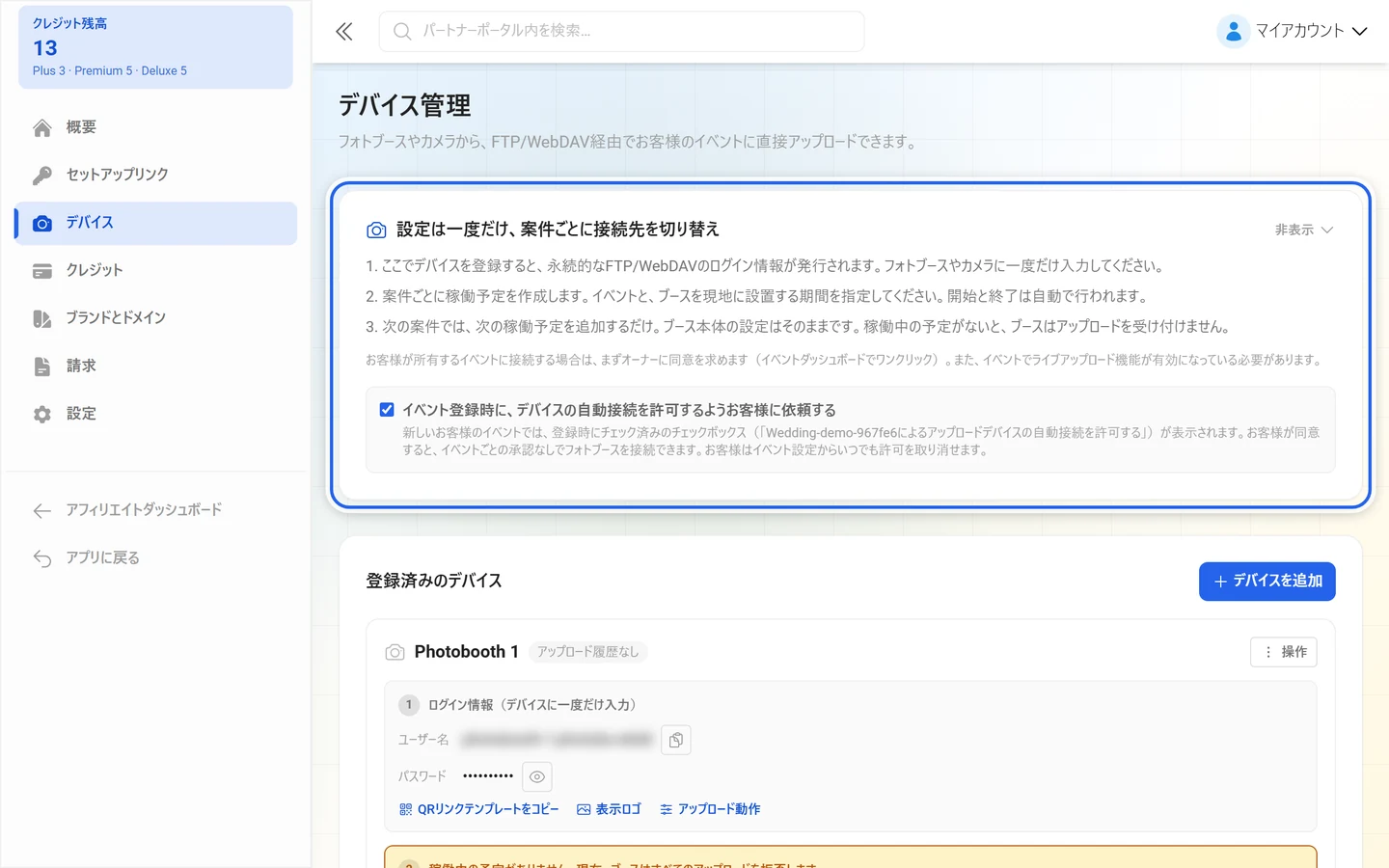
- 「ここでデバイスを登録します。恒久的なFTP/WebDAVのログイン情報が発行されるので、フォトブースやカメラに一度だけ入力してください。」
- 「案件ごとに稼働を予定します。イベントと、ブースが現地にある期間を指定します。稼働は自動で始まり、自動で終わります。」
- 「次の案件では、次の稼働を追加するだけです。ブース本体には触れません。稼働中でない間、ブースはアップロードを受け付けません。」
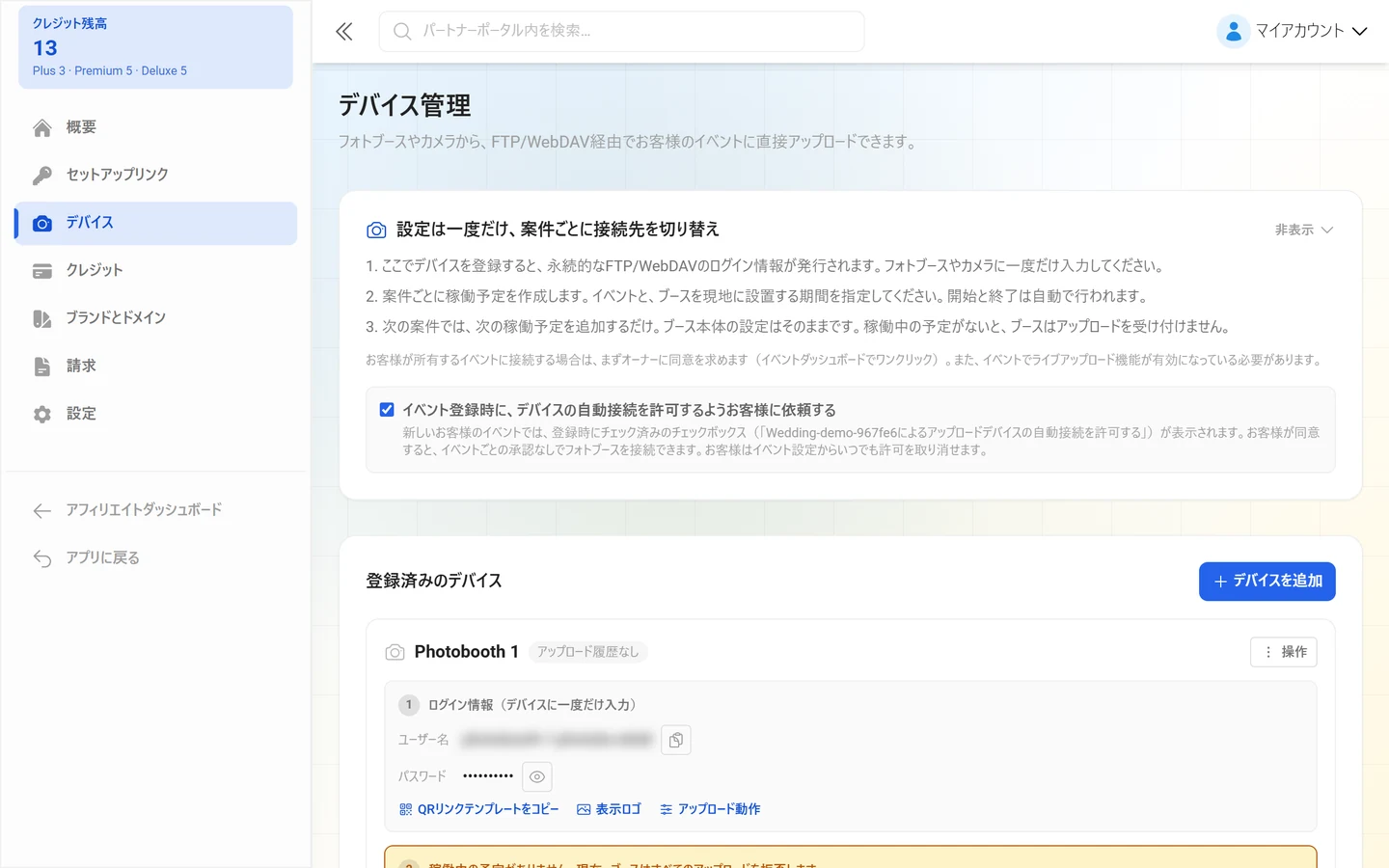
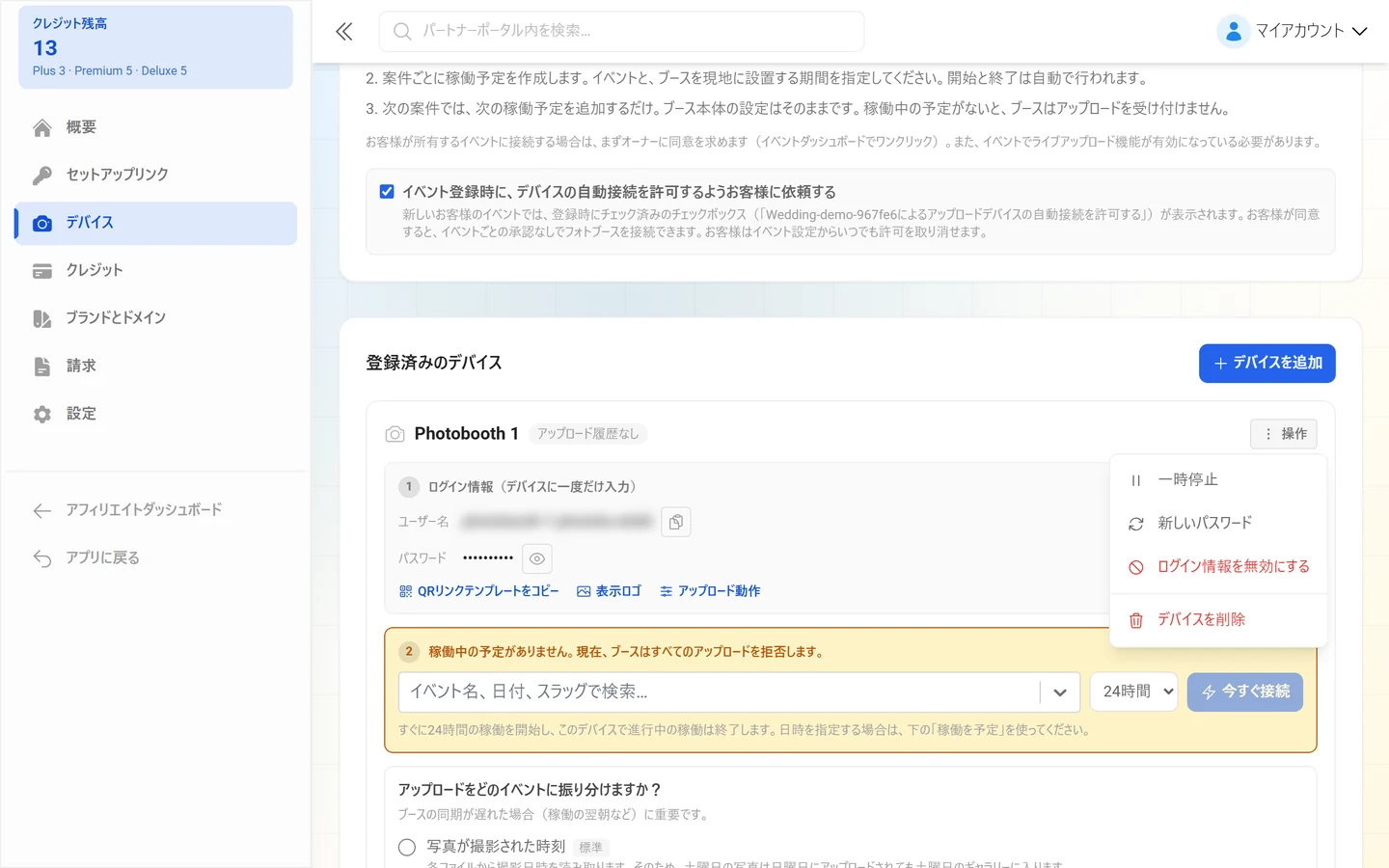
大切なのは、ブースの中の設定を変更する必要がまったくないことです。次の稼働を予定するだけで済みます。そのため、各デバイスのカードは、番号の付いた3つの項目に分かれています。1はログイン情報、2は現在稼働中の内容、3は稼働スケジュールです。
「非表示」で説明ボックスを閉じ、「しくみ」で再び開けます。
デバイスの接続情報
Section titled “デバイスの接続情報”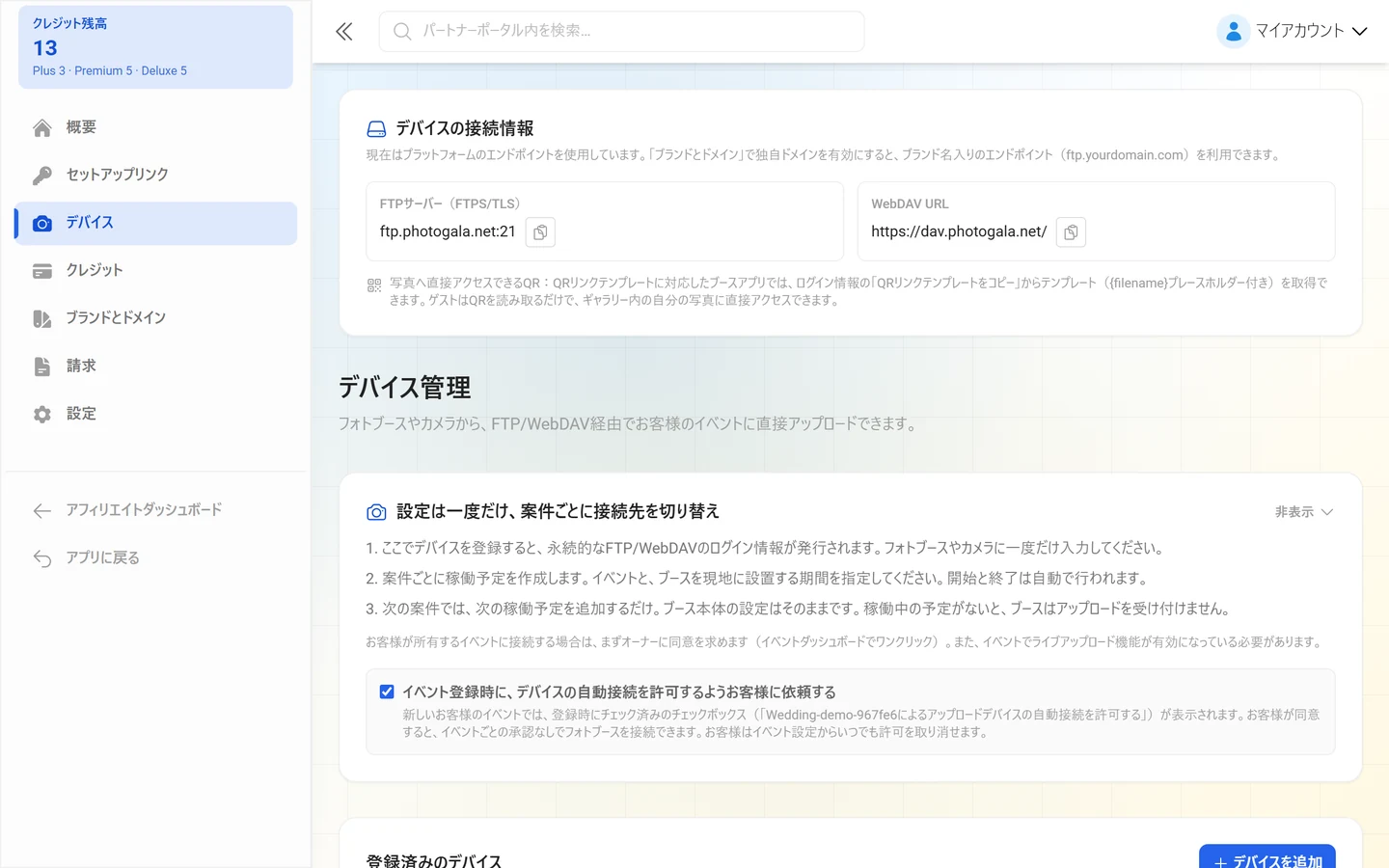
「デバイスの接続情報」のカードには、ブランド全体で共通のエンドポイントが表示されます。各ブースに入力するもので、それぞれ「コピー」できます。
- 「FTPサーバー(FTPS/TLS)」:ホストとポートです。
- 「WebDAV URL」:WebDAVで接続する場合のアドレスです。
どのアドレスになるかは、ブランドの設定によって変わります。
- 独自ドメインがある場合:「デバイスは独自ドメイン経由で接続されます(完全ホワイトラベル)。」
- 独自ドメインがない場合:「現在はプラットフォームのエンドポイントが使われています。「ブランドとドメイン」で独自ドメインを有効にすると、ブランド化されたエンドポイント(ftp.yourdomain.com)を利用できます。」
デバイスを登録する
Section titled “デバイスを登録する”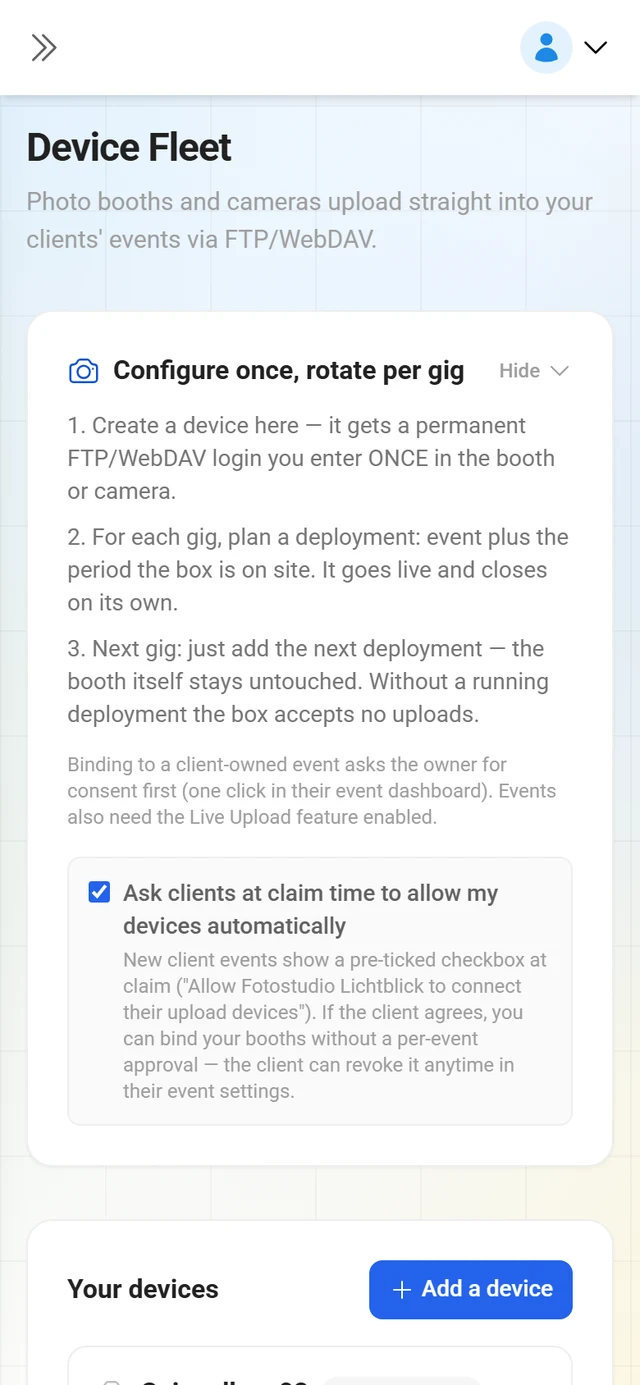
-
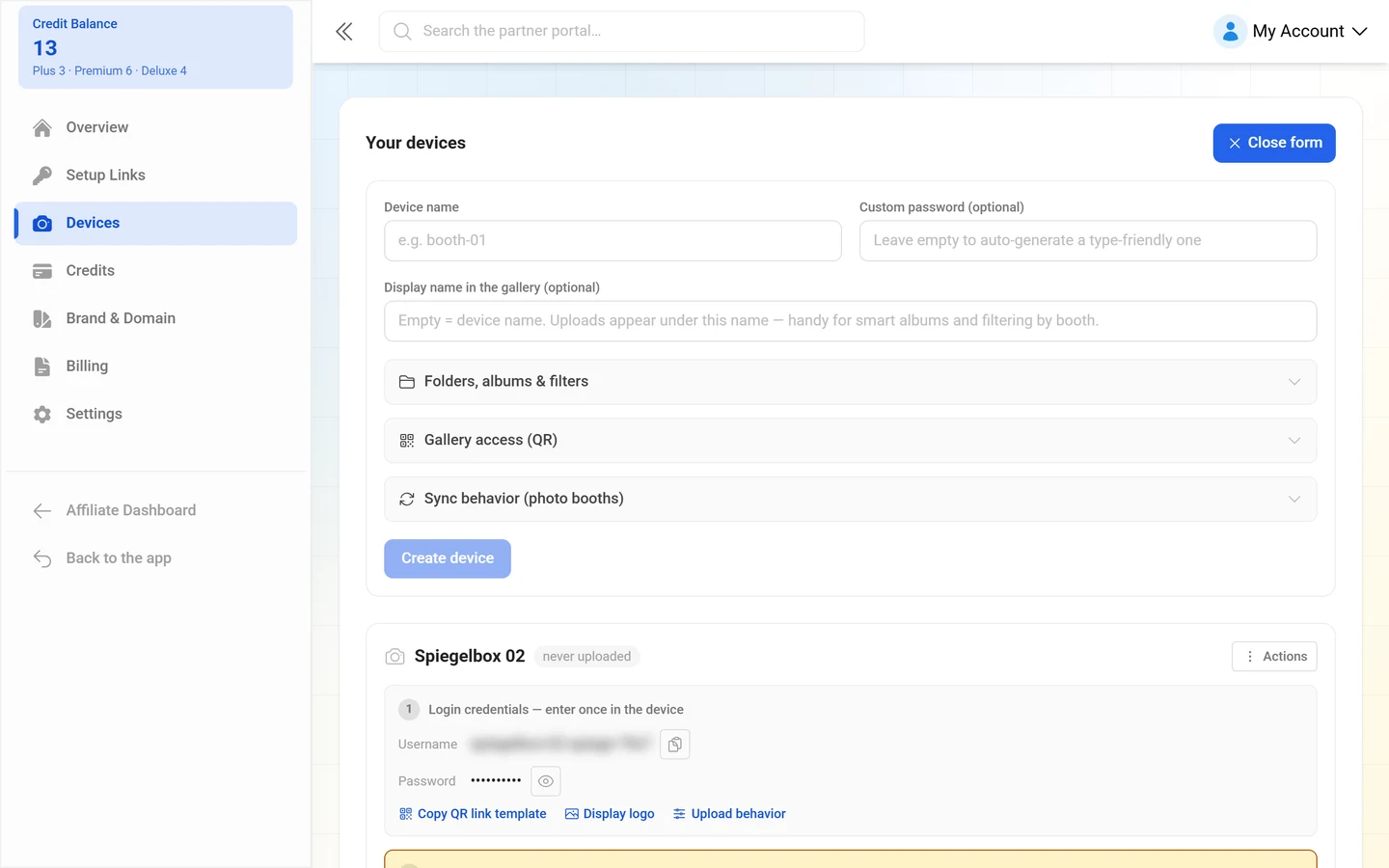
「デバイス管理」を開き、「登録済みのデバイス」一覧の上の右側にある「+ デバイスを追加」をクリックします。一覧の上にフォームが開きます。「フォームを閉じる」で再び閉じられます。
-
「デバイス名」を入力します(例:
booth-01)。名前が空の間は、「デバイスを作成」ボタンは押せません。 -
任意で「パスワードを指定(任意)」を設定できます。空欄にすると、入力しやすいパスワードが自動で作られます。独自のパスワードは、10〜64文字で、印字可能なASCII文字のみ(スペース不可)、かつ4種類以上の異なる文字を含めてください。条件を満たさないと「単純すぎます。4種類以上の異なる文字を使ってください。」と表示されます。
-
任意で「ギャラリーでの表示名(任意)」を設定できます。空欄の場合はデバイス名が使われます。アップロードはこの名前で表示されるため、スマートアルバムやフォトブースごとの絞り込みに便利です。
-
任意で、登録の時点でアップロード動作を設定できます(詳しくは下記)。
-
「デバイスを作成」をクリックします。
アップロード動作
Section titled “アップロード動作”開閉できるグループが3つあります。登録時にも、あとから「アップロード動作の設定」でも設定できます。
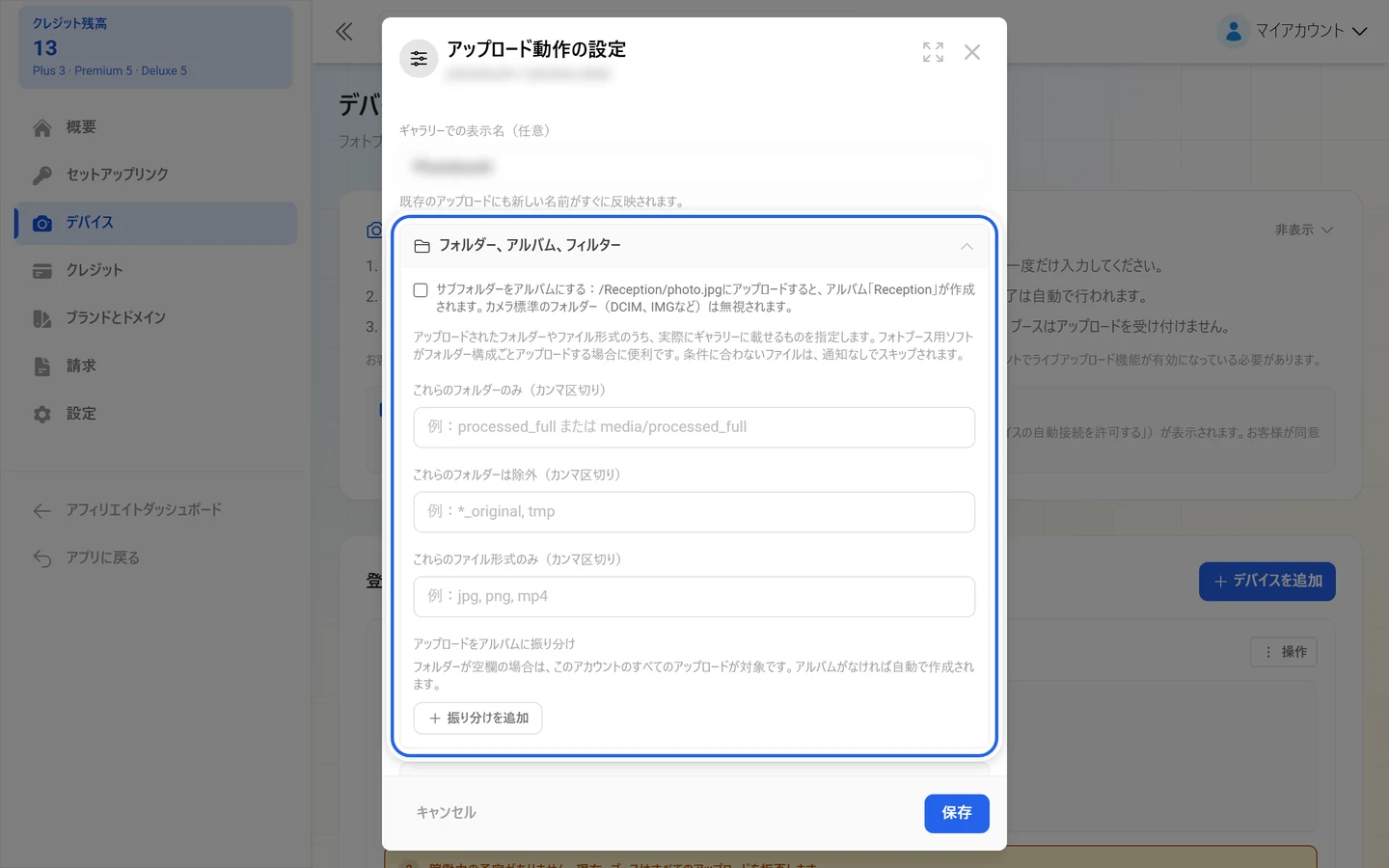
「フォルダー、アルバム、フィルター」
- 「サブフォルダーをアルバムにする」:
/Trauung/foto.jpgにアップロードすると、「Trauung」というアルバムが作られます。カメラの汎用フォルダー(DCIM、IMGなど)は無視されます。 - フォルダーとファイル形式のアップロードフィルターと、フォルダーをアルバムに対応づける固定ルールを設定できます。
「ギャラリーへのアクセス(QR)」
- 「標準のパスワードをQRリンクに埋め込む」:フォトブースのQRコードを読み取ったゲストは、パスワードの入力を省略できます。ギャラリーの合言葉が自動で入力されます。イベントがパスワードで保護されていて、標準の合言葉が設定されている場合のみ有効です。
「同期の動作(フォトブース)」
- 「同じファイル名で再アップロードすると、写真をそのまま置き換える」:フォトブースで編集した版でギャラリーが更新されます。いいねとコメントは残ります。対象は画像のみです。
- 「削除した写真をブースが再アップロードしないようにする」:削除した写真は、同期の一覧では存在するものとして扱われます(ただしダウンロードはできません)。そのため、ブースは同期のたびに送り直しません。ダウンロード専用のログイン情報では、オフにしてください。
ログイン情報
Section titled “ログイン情報”デバイスを登録した直後に、緑色のパネル「「…」のログイン情報」が表示されます。「ユーザー名」と「パスワード」が表示され、それぞれコピーボタンが付いています。説明は「この情報をデバイスに一度だけ入力してください。パスワードは、目のアイコンからいつでも再表示できます。」です。「完了して非表示」でパネルを閉じます。
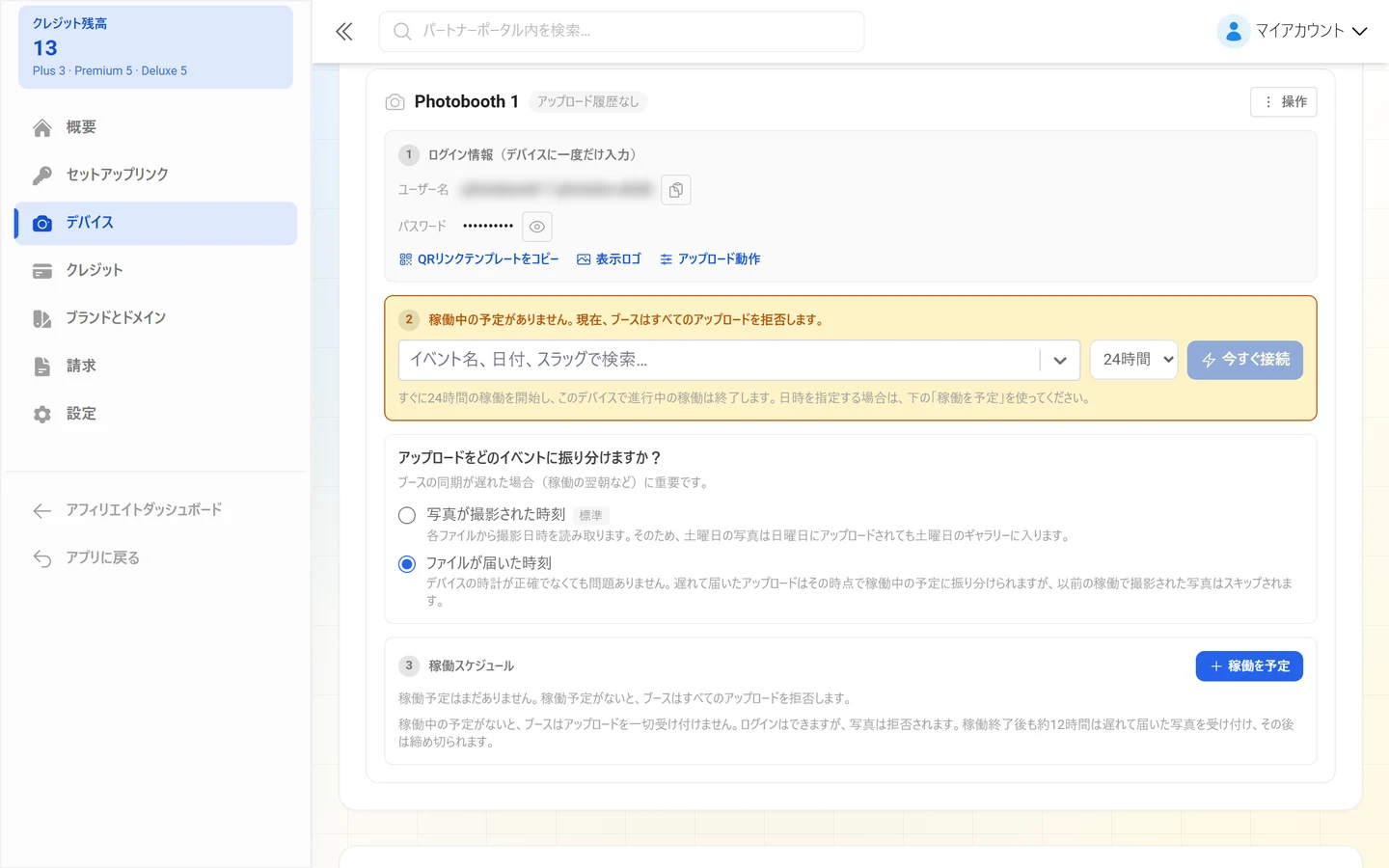
デバイスの一覧には、「ログイン情報(デバイスに一度だけ入力)」の項目があります。ここでは次の操作ができます。
- ユーザー名とパスワードをコピーする。
- 目のアイコンで、「パスワードを表示」または「パスワードを非表示」にする。
- 「表示ロゴ」を設定する。このログイン情報から行われるすべてのアップロードで、アップロードした人のアバターとして表示されます。小さな×印で、再び削除できます。
- 「アップロード動作」から、フィルターとアルバムの設定を変更する。
有効なログイン情報がない場合は、「有効なログイン情報がありません。デバイスからアップロードするには、新しく発行してください。」と表示され、「新しいログイン情報を発行」のボタンが表示されます。
稼働:すぐに接続する、または予定を立てる
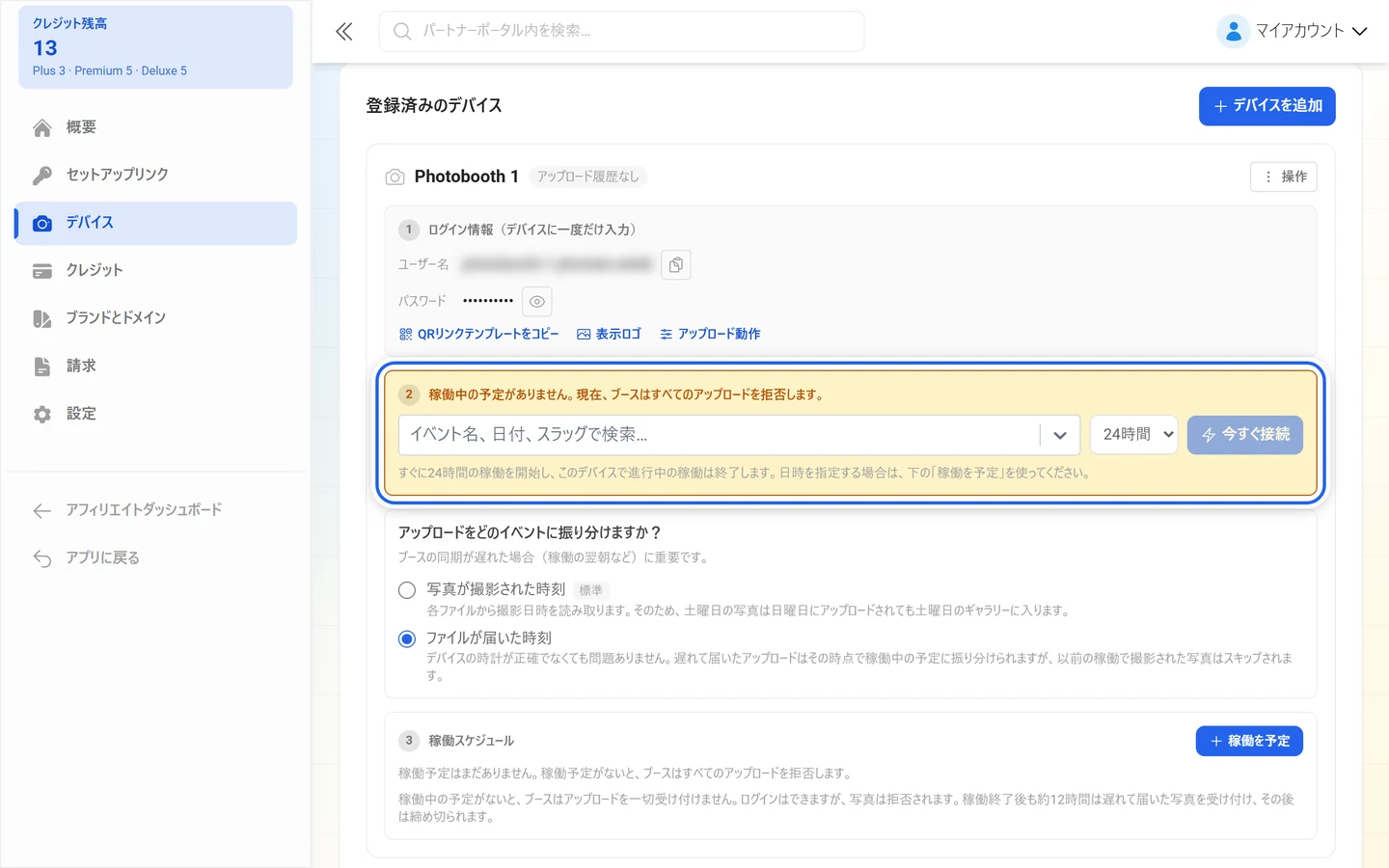
Section titled “稼働:すぐに接続する、または予定を立てる”デバイスがアップロードできるのは、稼働中の間だけです。稼働中でない場合、デバイスのカードの項目2には、アンバー色で「稼働中の予定がありません。現在、ブースはすべてのアップロードを拒否します。」と表示されます。稼働中の場合は、緑色で「アップロード先:…」と表示されます。期間を指定した稼働では、さらに「期間 … – …」が加わります。
すぐに接続する
Section titled “すぐに接続する”「ブースがすでに現地にある」場合は、項目2の行だけで済みます。
-
「イベント名、日付、スラッグで検索…」の欄でイベントを探します。候補は、「開催中」「近日開催」「日付未定」「終了」のグループに分かれて表示されます。
-
横にある「稼働時間」を選びます。4時間、8時間、12時間、24時間、または2日、3日、7日から選べます。初期設定は24時間です。
-
「今すぐ接続」をクリックします。その下の説明で、何が起きるかが具体的に示されます。「すぐに24時間の稼働を開始し、このデバイスで稼働中の予定があれば終了させます。日時を指定する場合は、下の「稼働を予定」を使ってください。」
-
稼働中は、横に「稼働を終了」が表示されます。これで途中で止められます。「稼働を終了しました。このデバイスからのアップロードは停止されます。」
稼働を予定する
Section titled “稼働を予定する”将来の日時を指定する場合は、項目3 稼働スケジュールの「+ 稼働を予定」ボタンを使います。
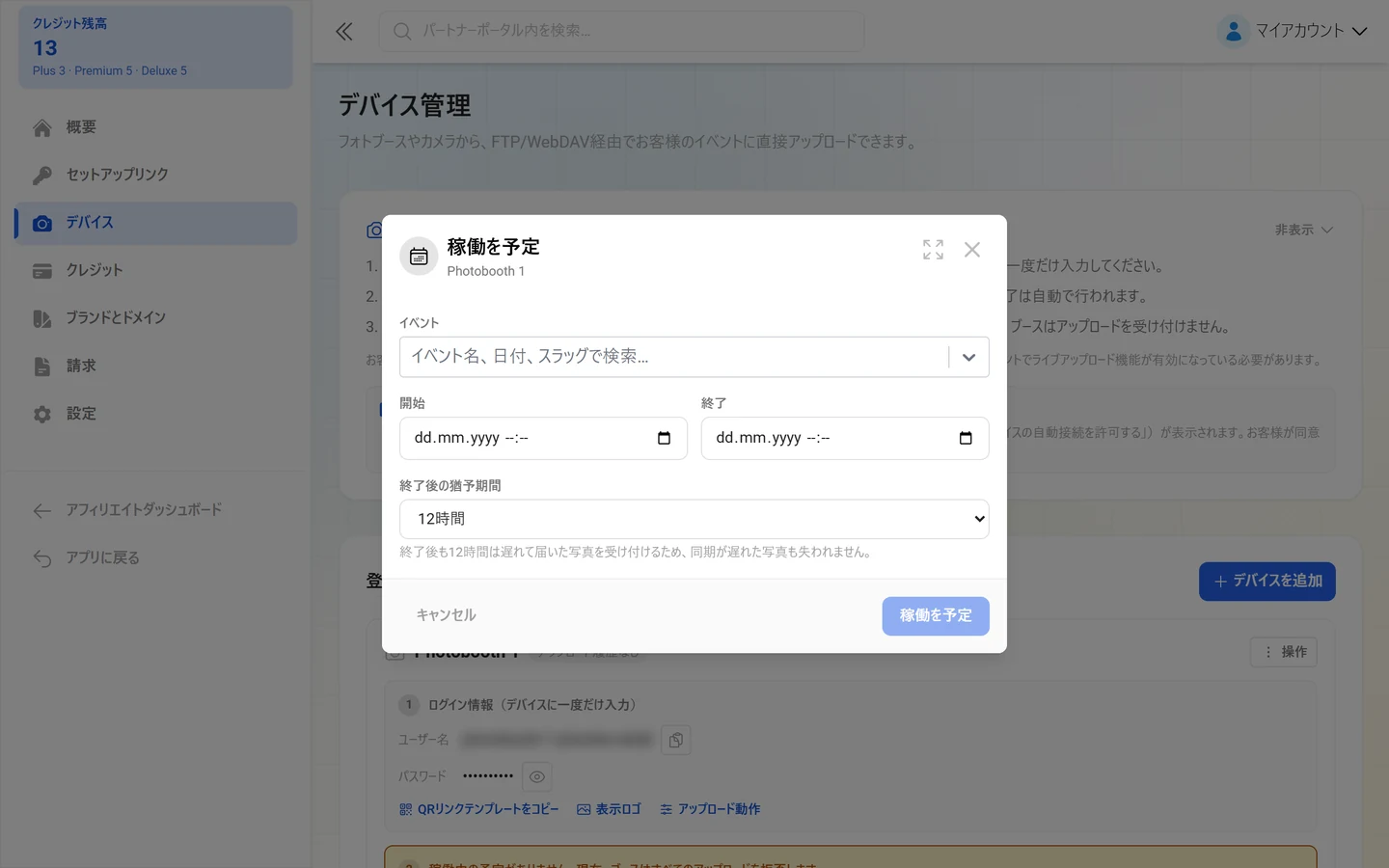
「稼働を予定」ダイアログには、4つの入力欄があります。
- 「イベント」:上と同じ検索です。「稼働予定を編集」では、この欄は変更できません。「変更できるのは時間だけです。別のイベントにしたい場合は、この稼働を取り消して、新しく予定を立ててください。」
- 「開始」と「終了」:日付と時刻です。イベントに日付がある場合は、どちらもあらかじめ入力されています。「イベントの日付から提案しています。ブースの実際の稼働時間に合わせて調整してください。」
- 「終了後の猶予期間」:「猶予期間なし」、または2時間、6時間、12時間、24時間です。猶予期間がある場合は、「終了後も12時間は、遅れて届くアップロードをブースから受け付けます。同期が遅れた写真が失われません。」と表示されます。ない場合は、「稼働の終了と同時にアップロードは拒否されます。ブースの遅れた同期は失われます。」と表示されます。
保存できなくなるチェックが2つあります。「終了日時は開始日時より後に設定してください。」と「このデバイスの別の稼働予定と重複しています。」です。つまり、1台のデバイスが同時に2つの案件を担当することはありません。
稼働スケジュール
Section titled “稼働スケジュール”項目3 稼働スケジュールの各エントリーには、「稼働中」「猶予期間」「予定済み」「承認待ち」「取り消し済み」「終了」のいずれかの状態が付きます。あわせて、アップロード数(「… 件のアップロード」)が表示され、ブースの同期が遅れた場合は「… 件の遅れたアップロードを拒否」と表示されます。
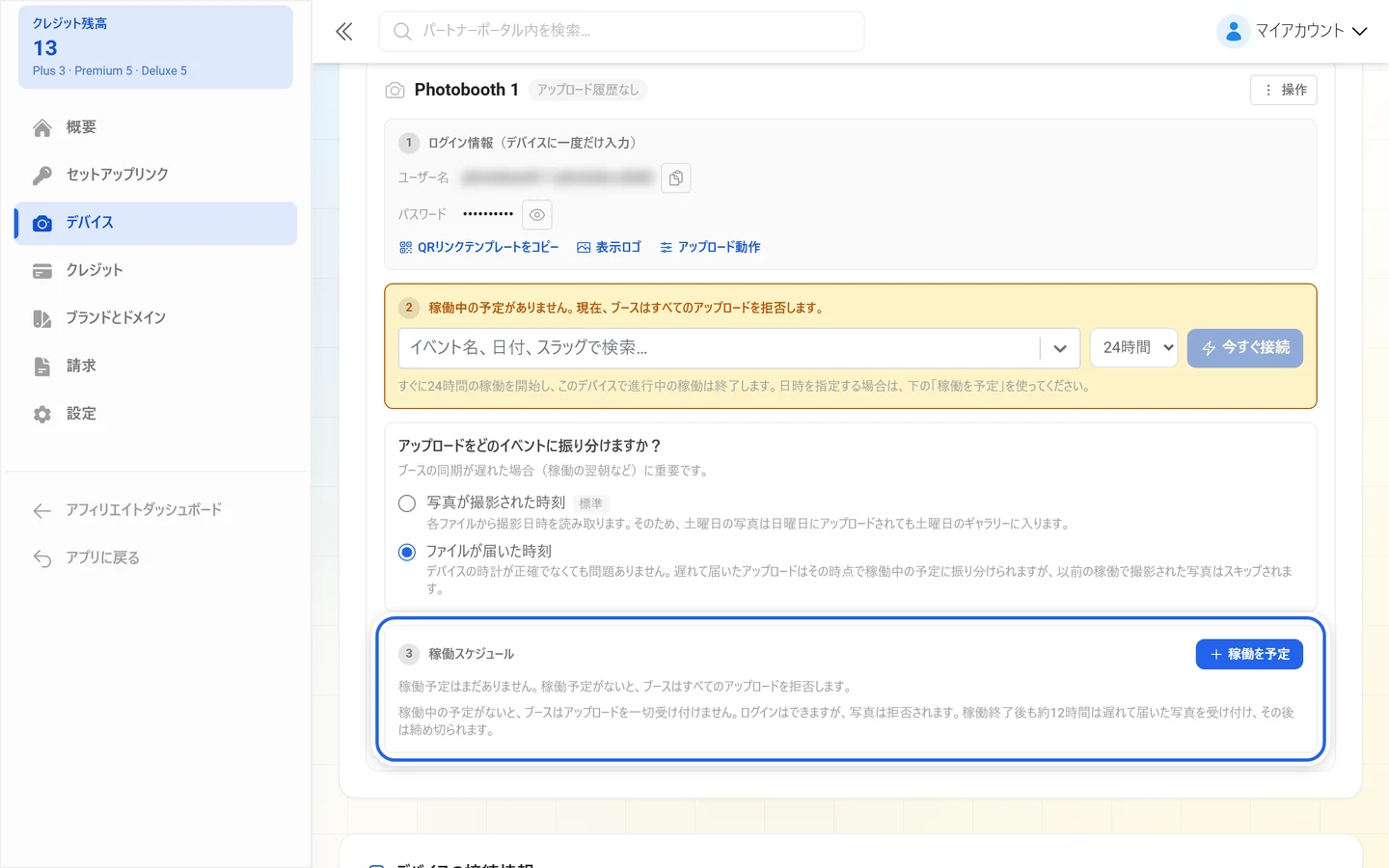
- 「編集」:稼働の時間を変更します。
- 「稼働を取り消す」:稼働を取り消します。「この期間中、デバイスは「…」にアップロードしなくなります。すでにアップロードされた写真はイベントに残ります。」
- 「すべての稼働予定を表示」または「現在の稼働予定のみ表示」:短い一覧と全件の一覧を切り替えます。
- まだ何も予定されていない場合は、「稼働予定はまだありません。稼働予定がないと、ブースはすべてのアップロードを拒否します。」と表示されます。
その下のグレーのシステムメッセージに、動作がまとめられています。「稼働中でない間、ブースはアップロードをまったく受け付けません。ログインはできますが、写真は拒否されます。稼働が終わったあとは、約12時間は遅れて届くアップロードを受け付け、その後は受付を終了します。」
アップロードは、どのイベントのものになるか
Section titled “アップロードは、どのイベントのものになるか”稼働中の表示と稼働スケジュールの間に、「アップロードをどのイベントに振り分けますか?」という項目があります。これは「ブースの同期が遅れた場合(稼働の翌朝など)に重要です」。
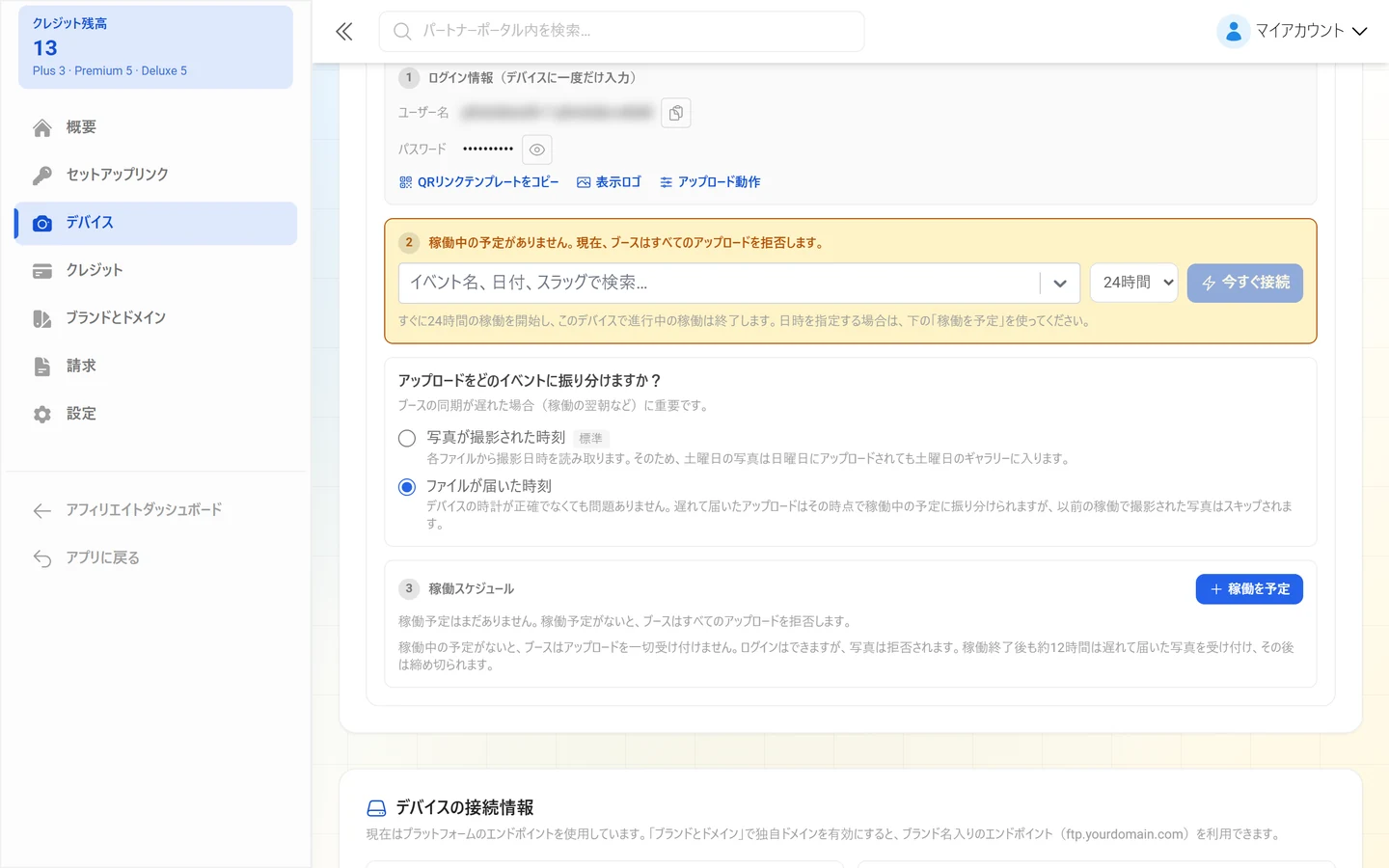
- 「ファイルが届いた時刻」(標準):「確実な方法で、デバイスの時計が正確である必要はありません。遅れたアップロードは、その時点で稼働中の予定に入ります。」
- 「写真が撮影された時刻」:「各ファイルから撮影時刻を読み取ります。土曜日の写真が日曜日にアップロードされても、土曜日のギャラリーに入ります。」
撮影時刻に切り替えると、アプリが警告を表示します。「このデバイスの時計を確認してください。振り分けは、デバイスが各ファイルに書き込んだ時刻に従います。日付やタイムゾーンが間違ったカメラでは、写真が別の稼働に振り分けられます。また、予約済みのどの期間にも含まれない時刻に撮影された写真は拒否されます。」さらに、画面には「デバイスの時計のタイムゾーン」の入力も求められます(「デバイスの時計のタイムゾーンを選択してください。」)。UTCとの時差を含んだファイルでは、この設定は無視されます。この設定が補うのは、タイムゾーンを付けずに現地時刻を保存するカメラの場合だけです。
お客様の同意
Section titled “お客様の同意”デバイスは、他人のイベントに無断でアップロードすることはできません。説明ボックスには、次のように書かれています。「お客様のイベントに接続するときは、まずオーナーに同意を求めます(イベントのダッシュボードで1回クリックします)。また、イベントでライブアップロード機能が有効になっている必要があります。」
実際の流れは次のとおりです。
- 許可がない状態で「今すぐ接続」を押すと、アプリに「イベントのオーナーに同意を依頼しました。承認されると接続できます。」と表示されます。それまでは、デバイスのカードに「「…」のオーナーの承認を待っています。承認されたら、もう一度接続してください。」と表示されます。同意を得たら、もう一度「今すぐ接続」をクリックします。
- 稼働を予定した場合は、何もやり直す必要はありません。ダイアログには「稼働予定を保存しました。お客様が「…」へのデバイス接続を許可する必要があります。」と表示され、次の説明が付きます。「リクエストはお客様のイベントダッシュボードに届いており、1回のクリックで承認できます。承認されると、稼働は自動的に「予定済み」に変わり、設定した時刻に開始します。ここで行う操作はありません。」それまでは、稼働スケジュールのエントリーの状態が「承認待ち」になります。「了解」でメッセージを閉じます。
同意を事前に取る
Section titled “同意を事前に取る”カードの上には、1件ずつのリクエストを省略できるスイッチがあります。「お客様がイベントを受け取るときに、自社のデバイスを自動で許可するよう案内する」です。
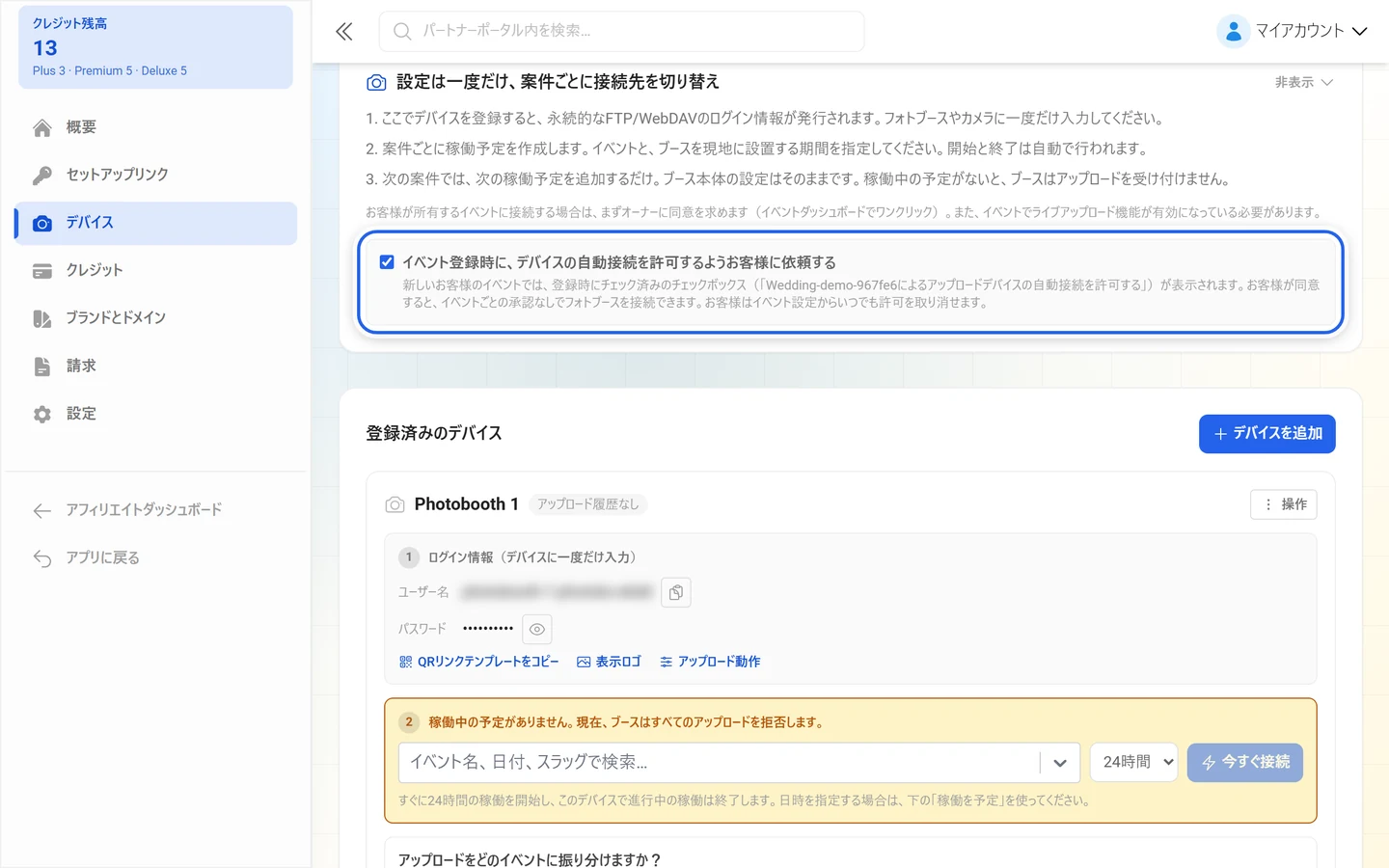
説明は次のとおりです。「お客様の新しいイベントには、受け取り時に、最初からチェックの入ったボックス(「…が、アップロード用デバイスを自動で接続することを許可する」)が表示されます。お客様が同意すると、イベントごとの承認なしでフォトブースを接続できます。お客様は、イベント設定からいつでも取り消せます。」
ログイン情報を管理する
Section titled “ログイン情報を管理する”各デバイスのカードの「操作」メニューには、次の項目があります。
- 「一時停止」:確認メッセージは「ログイン情報を一時停止しますか?」で、説明は「再開するまで、このログイン情報ではデバイスからアップロードされません。」です。ヘッダーに「一時停止中」のバッジが表示されます。
- 「再開」:一時停止したログイン情報を再び有効にします(「ログイン情報を再開しました。」)。
- 「新しいパスワード」:確認メッセージは「新しいパスワードを設定しますか?」で、次の警告が表示されます。「現在のパスワードはすぐに使えなくなります。デバイス側でも更新する必要があります。」そのあと、アプリに「新しいパスワードを設定しました。デバイス側でも更新してください。」と表示されます。
- 「ログイン情報を無効にする」:元に戻せません。「このデバイスは、このログイン情報ではアップロードできなくなります。この操作は取り消せません。」
- 「デバイスを削除」:デバイスとそのログイン情報をすべて削除します。「「…」とそのログイン情報は、すぐに使えなくなります。この操作は取り消せません。」
履歴とアクティビティ
Section titled “履歴とアクティビティ”各デバイスのカードの上部には、そのデバイスがこれまでに稼働したかどうかが表示されます。「最終稼働 …」(緑)または「アップロード履歴なし」(グレー)です。有効なログイン情報には、アップロード数と最後のアクティビティの日時が表示されます。
無効にしたログイン情報や更新前のログイン情報は消えず、折りたたまれた履歴「以前のログイン情報(…)」に移ります。各エントリーには、ユーザー名、「無効」のバッジ、最後のアクティビティ(なければ「アップロードはまだありません」)、アップロード数が表示されます。これで、どのログイン情報がいつ何をアップロードしたのかを、あとから確認できます。
ギャラリーへのQRリンク
Section titled “ギャラリーへのQRリンク”デバイスごとに、QRリンクが用意されます。フォトブースのQRコードを読み取ったゲストは、現在稼働中のイベントのギャラリーに直接移動します。写真用のQRテンプレートを使えば、自分の写真が開く状態にもできます。
- ログイン情報の横に「QRリンクテンプレートをコピー」があります。テンプレートの末尾にはファイル名のプレースホルダーがあり、ブースのソフトウェアがこれを置き換えます。
- 「アップロード動作の設定」には、さらに「固定QRリンク(プレースホルダーなし、例:dslrBooth)」があります。これはギャラリーをそのまま開くだけです。
- 「標準のパスワードをQRリンクに埋め込む」を使うと、ゲストはパスワードの入力画面を省略できます。
トラブルシューティング
Section titled “トラブルシューティング”- アップロードが届きません。 次の順に確認してください。稼働中でしょうか(項目2が、アンバーではなく緑でしょうか)。ログイン情報は有効で、一時停止されていないでしょうか。イベントでライブアップロードが有効になっているでしょうか。
- 項目2に「稼働中の予定がありません」と表示されます。 案件と案件の間は、これが通常の状態です。ログインはできますが、写真は拒否されます。稼働を予定するか、「今すぐ接続」をクリックしてください。
- 接続に失敗し、何も起きていないように見えます。 イベントのオーナーに同意のリクエストが送られています。承認されたら、もう一度「今すぐ接続」をクリックしてください。予定した稼働は、同意が得られると自動で始まります。
- 予定した稼働がずっと「承認待ち」のままです。 お客様がイベントダッシュボードで、まだリクエストを承認していません。承認がないと、稼働は始まりません。
- 稼働を保存できません。 終了が開始より前になっているか(「終了日時は開始日時より後に設定してください。」)、別の稼働と重なっています(「このデバイスの別の稼働予定と重複しています。」)。1台のデバイスは、同時に1つの案件しか担当できません。
- 選びたいイベントが一覧にありません。 そのイベントがブランドに属していないか、ライブアップロードが有効になっていません。
- 案件の最後の写真が届いていません。 ブースの同期が遅すぎました。その場合、稼働に「… 件の遅れたアップロードを拒否」と表示されます。次回は「終了後の猶予期間」を設定してください。
- 写真が別の稼働に入っています。 振り分けが「写真が撮影された時刻」になっていると、カメラの時計で決まります。カメラの日付、時刻、設定した「デバイスの時計のタイムゾーン」を確認するか、「ファイルが届いた時刻」に戻してください。
- パスワードが突然使えなくなりました。 「新しいパスワード」を設定すると、古いパスワードはすぐに無効になります。新しいパスワードをブースに入力してください。
- 一部の写真が届いていません。 「フォルダー、アルバム、フィルター」のアップロードフィルターが働いている可能性が高いです。
- お客様にデバイスを切断されました。 お客様は、イベント設定からデバイスの許可をいつでも取り消せます。そのあとは、デバイスごとに改めて同意が必要です。
- エンドポイントに自社の名前が入っていません。 ブランドがまだプラットフォームのエンドポイントで動いています。独自ドメインを設定すると、ブランド化されたアドレスが使えるようになります。
- フォトブースをライブ連携する:同じデバイスを主催者の視点から見た内容
- リセラーの基本:セットアップリンク、クレジット、ポータルの構成
- ブランドとドメインの設定:ブランド化したFTPとWebDAVのアドレス
- アルバムの作成:フォルダーと対応づけから作られるアルバム
- フォトウォールの設定:ブースのライブ写真をウォールに映す