すべての写真をバックアップ
イベントが終わったら、保存期間が終わる前に、すべての写真をバックアップとして手元に確保しておきたいものです。Photogalaはギャラリー全体をサーバー側で1つまたは複数のZIPアーカイブにまとめます。ワンクリックのシンプルなダウンロードと、7つの番号付きステップ(フォルダー構成、ファイル名、フィルター、ゴミ箱など)で設定する詳細ダウンロードのどちらかを選べます。
ダウンロード画面を開くには
Section titled “ダウンロード画面を開くには”-
右上のプロフィールメニューから管理画面に切り替えます(項目:管理 → 管理ポータル)。
-
左のサイドバーのギャラリーグループで、一括ダウンロード(下向き矢印のアイコン)をクリックします。ルート:
/admin/download。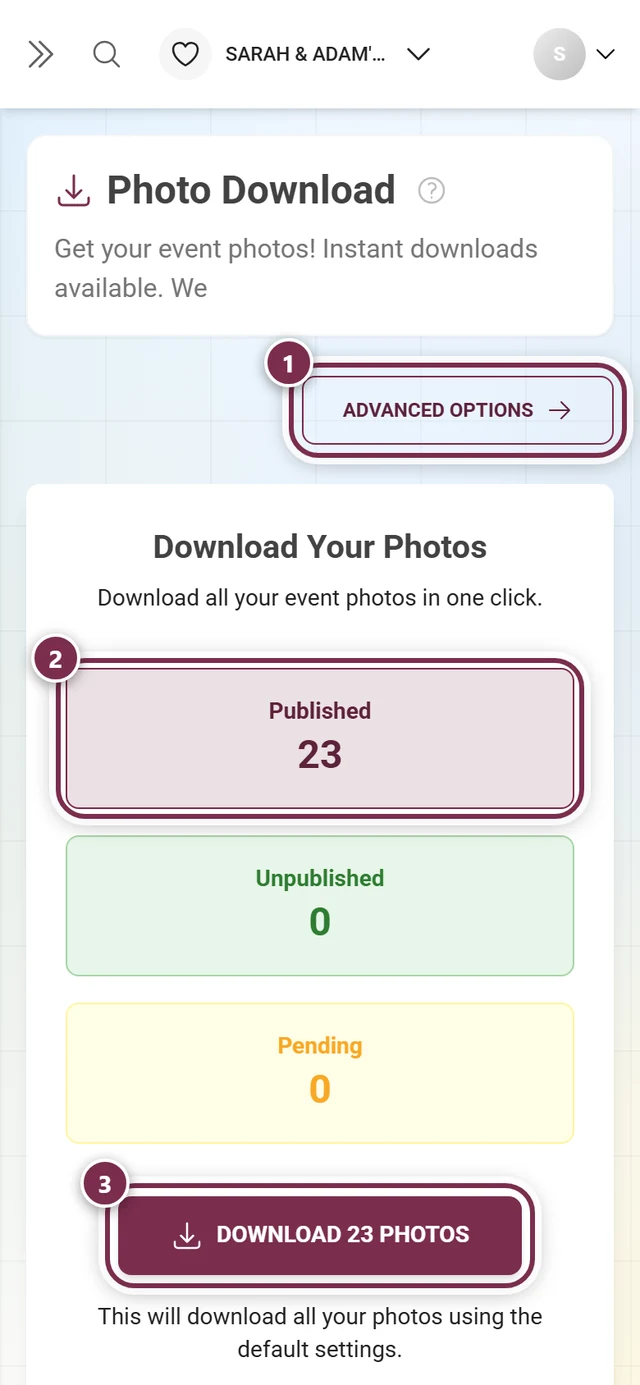
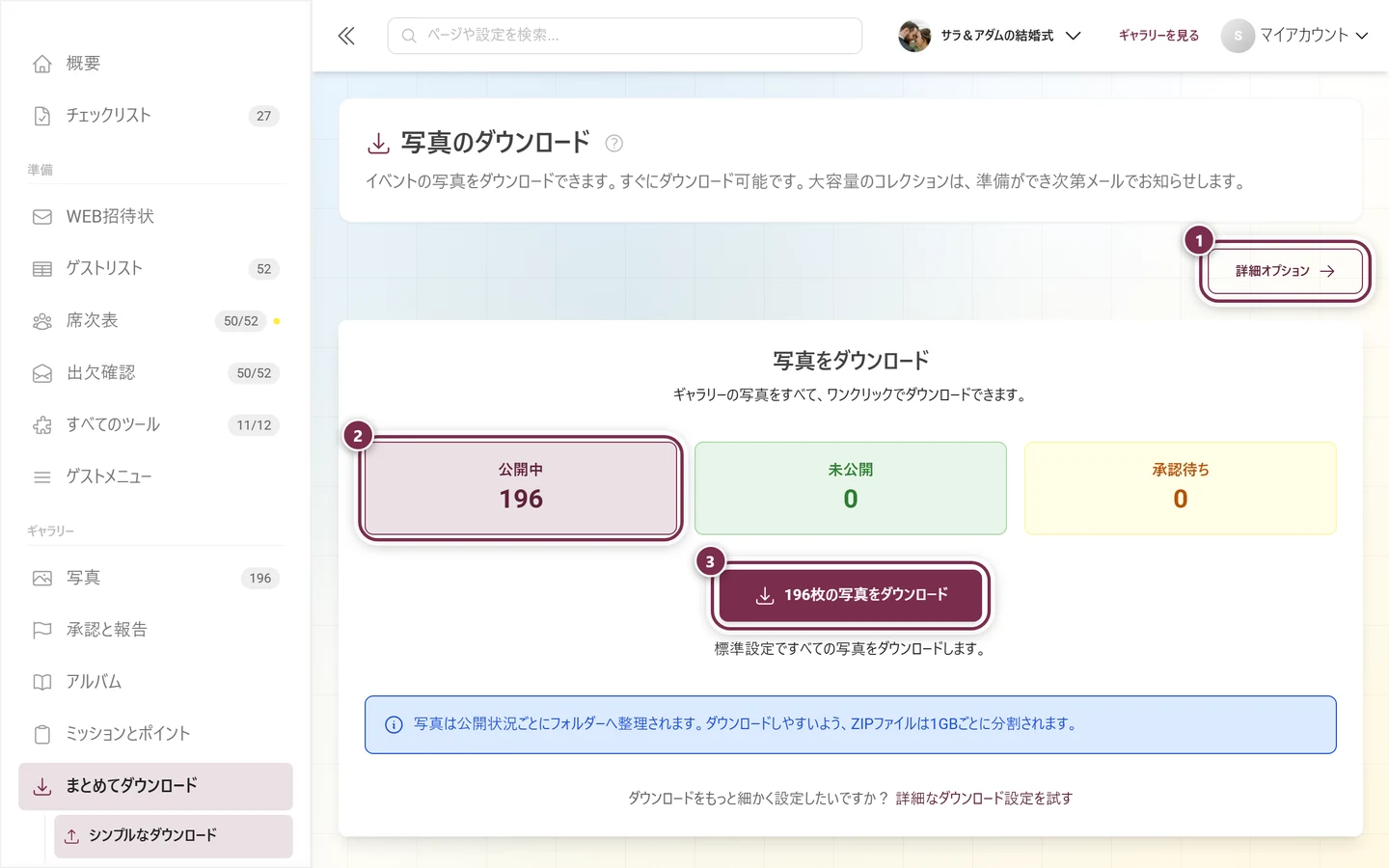
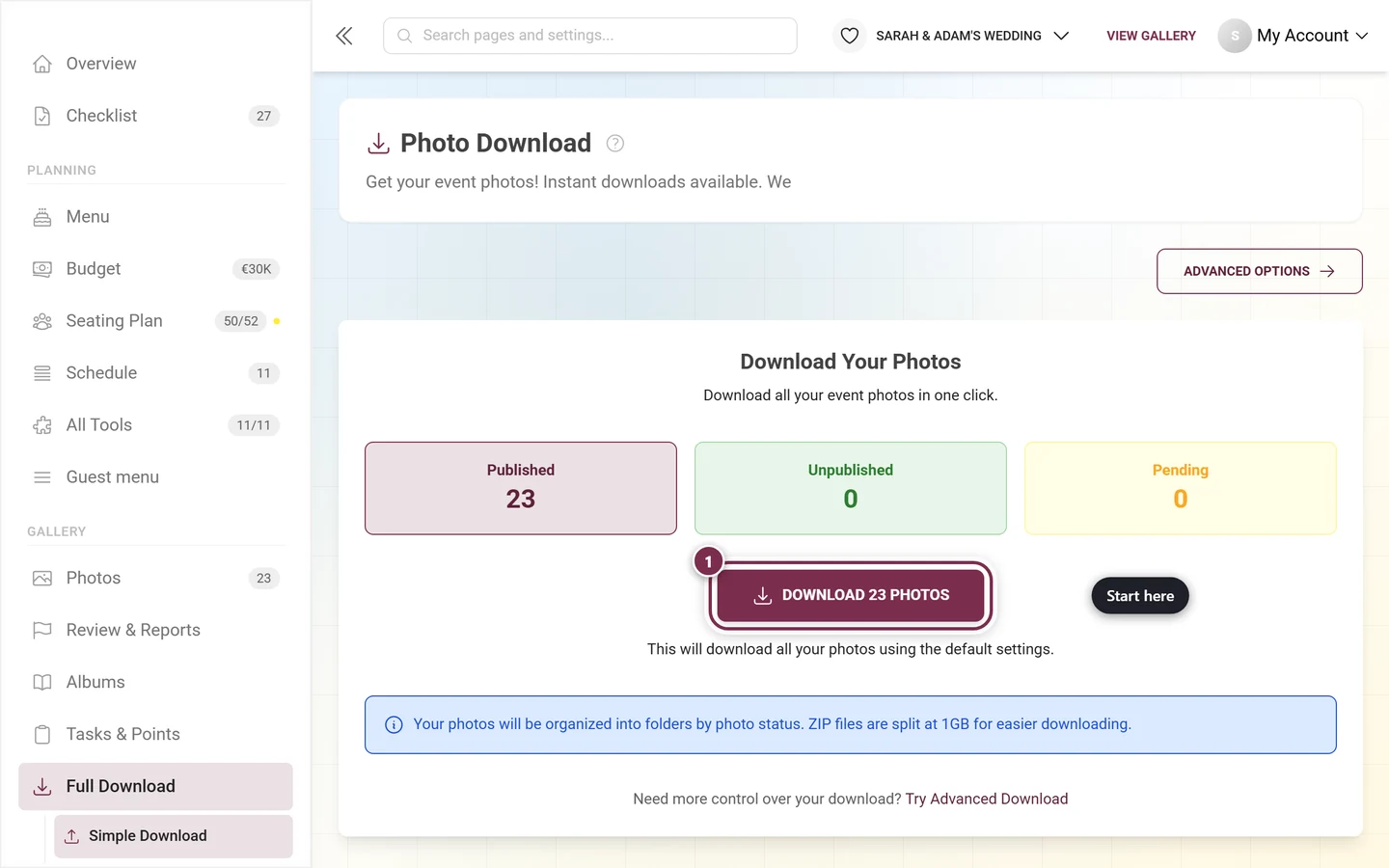
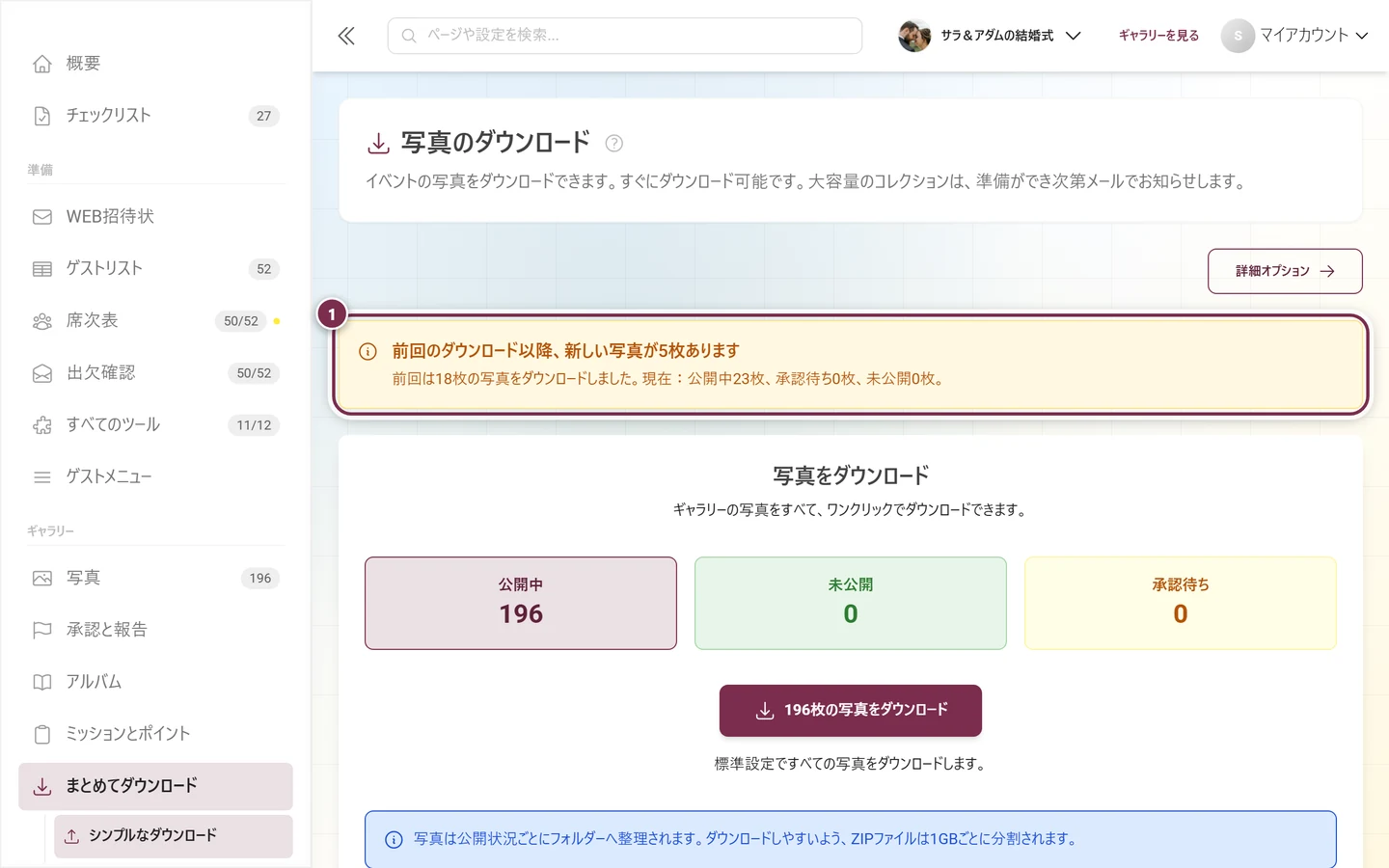
シンプルモードのダウンロードページ:①「詳細オプション」を押すと、7つのステップで設定する画面に切り替わります。フォルダー構成、ファイル名、説明ファイル、ゴミ箱、写真の選択、ステータス別の振り分け、構成のプレビューです。②ステータスのタイル:公開中、未公開、承認待ち。③すべての写真を標準設定でダウンロードします。ZIPファイルは1GBごとに分割されます。 -
ページのタイトルは写真のダウンロードです。右上に詳細オプションの切り替えボタンがあり、詳細モードではシンプルなダウンロードに戻るという表示になります。
パートA:シンプルなダウンロード(標準)
Section titled “パートA:シンプルなダウンロード(標準)”標準の表示は、バックアップへのいちばん早い方法です。クリック1回で、ギャラリー全体が標準設定でまとめられます。
3つの統計タイル
Section titled “3つの統計タイル”上部に3つのカウンターがあり、何がまとめられるかがわかります。
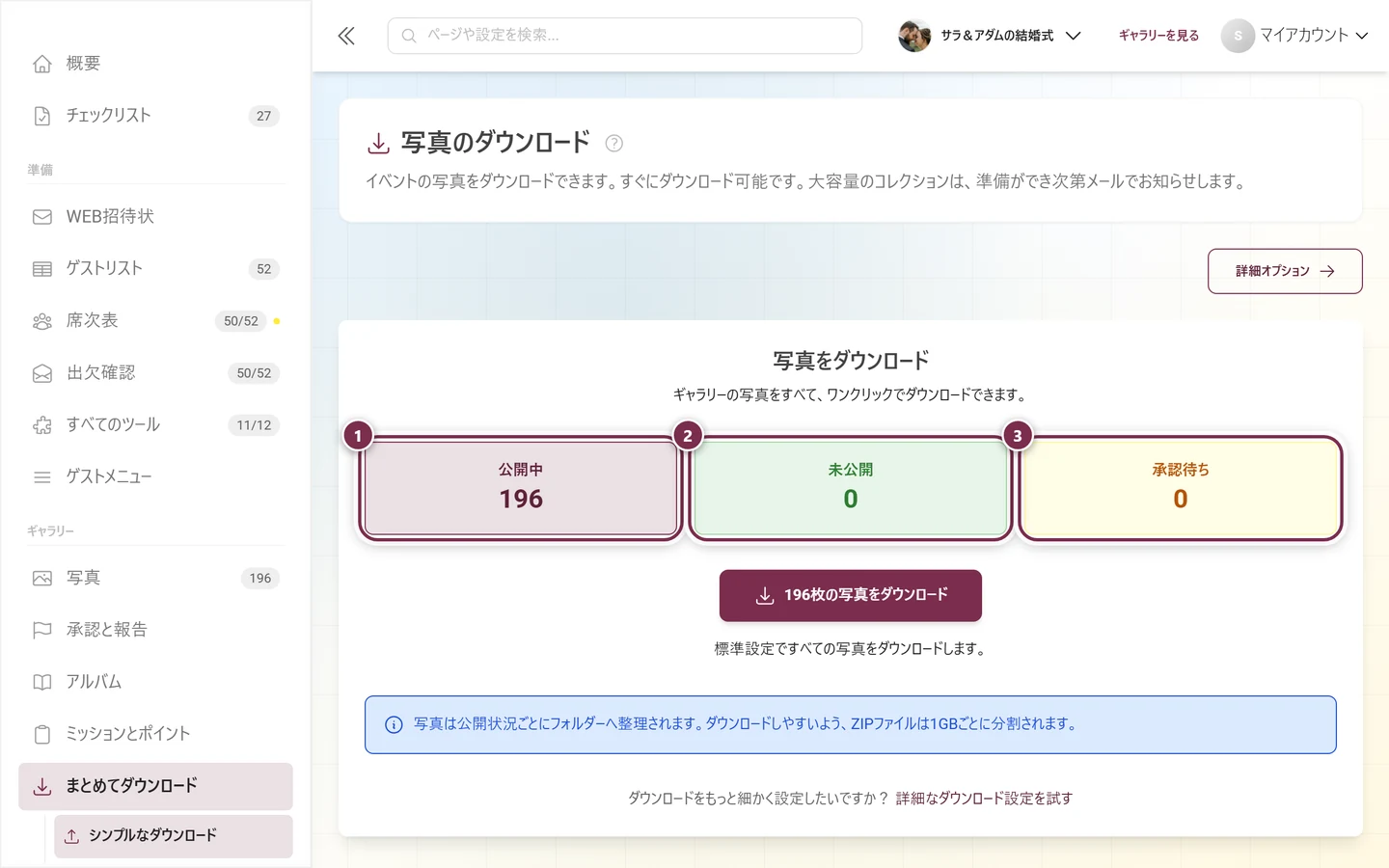
- 公開中:公開されていて、ゲストに表示される写真。
- 未公開:公開されていない写真(内部でのみ表示)。
- 承認待ち:まだ承認を待っている写真(モデレーション)。
シンプルなダウンロードでは、3つすべてのステータスがまとめられます。除外されるものはありません。
ワンクリックでダウンロード
Section titled “ワンクリックでダウンロード”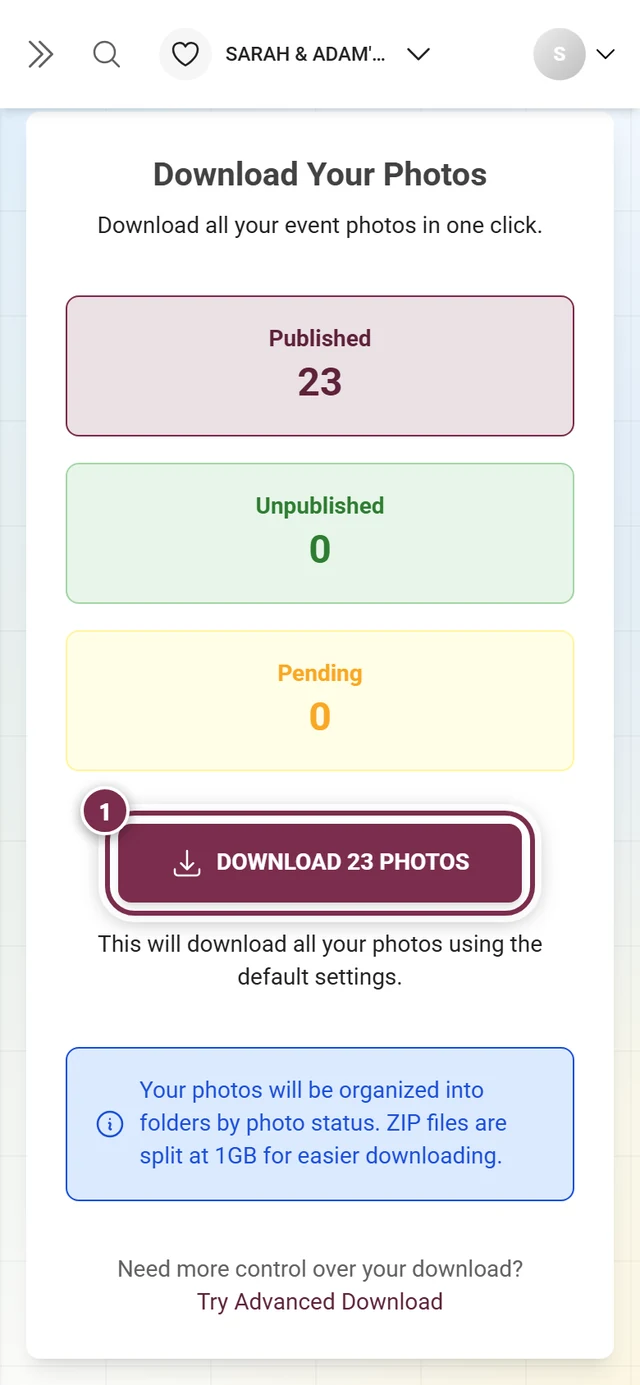
-
見出し写真をダウンロード(「ギャラリーの写真をすべて、ワンクリックでダウンロードできます。」)の下に、大きなN枚の写真をダウンロードボタンがあります。Nは公開済み、非公開、保留中の写真の合計です。
-
ボタンをクリックします。ボタンの下に「標準設定ですべての写真をダウンロードします。」と表示されます。具体的には、ステータス別の振り分けがオン(写真はステータスごとのフォルダーに入ります)で、アーカイブは1GBごとに自動的に分割されます。
-
画面が進行状況の表示に切り替わります(パートBを参照)。
写真がまだない場合
Section titled “写真がまだない場合”ギャラリーにまだ写真がない場合は、ボタンの代わりにまだ写真がありませんというカードが表示され、「ゲストの皆さまが写真をアップロードすると、ここからまとめてダウンロードできます。」と案内されます。その下には、写真が集まる場所へ直接移動できる2つのボタンがあります。QRコードを取得はQRコードと共有用リンクを含む共有ダイアログを開き、ギャラリーを開くはゲスト向けの表示に切り替えます。ゲストがアップロードを始めると、ここに再びダウンロードボタンが表示されます。
パートB:進行状況と結果の画面
Section titled “パートB:進行状況と結果の画面”シンプルなダウンロードでも詳細ダウンロードでも、ダウンロードをリクエストすると、設定画面の代わりにこの画面が表示されます。進行状況はWebSocket接続でリアルタイムに届くため、ページを再読み込みする必要はありません。
この画面には3つの状態があり、それぞれ表示が異なります。
1. まとめている間
Section titled “1. まとめている間”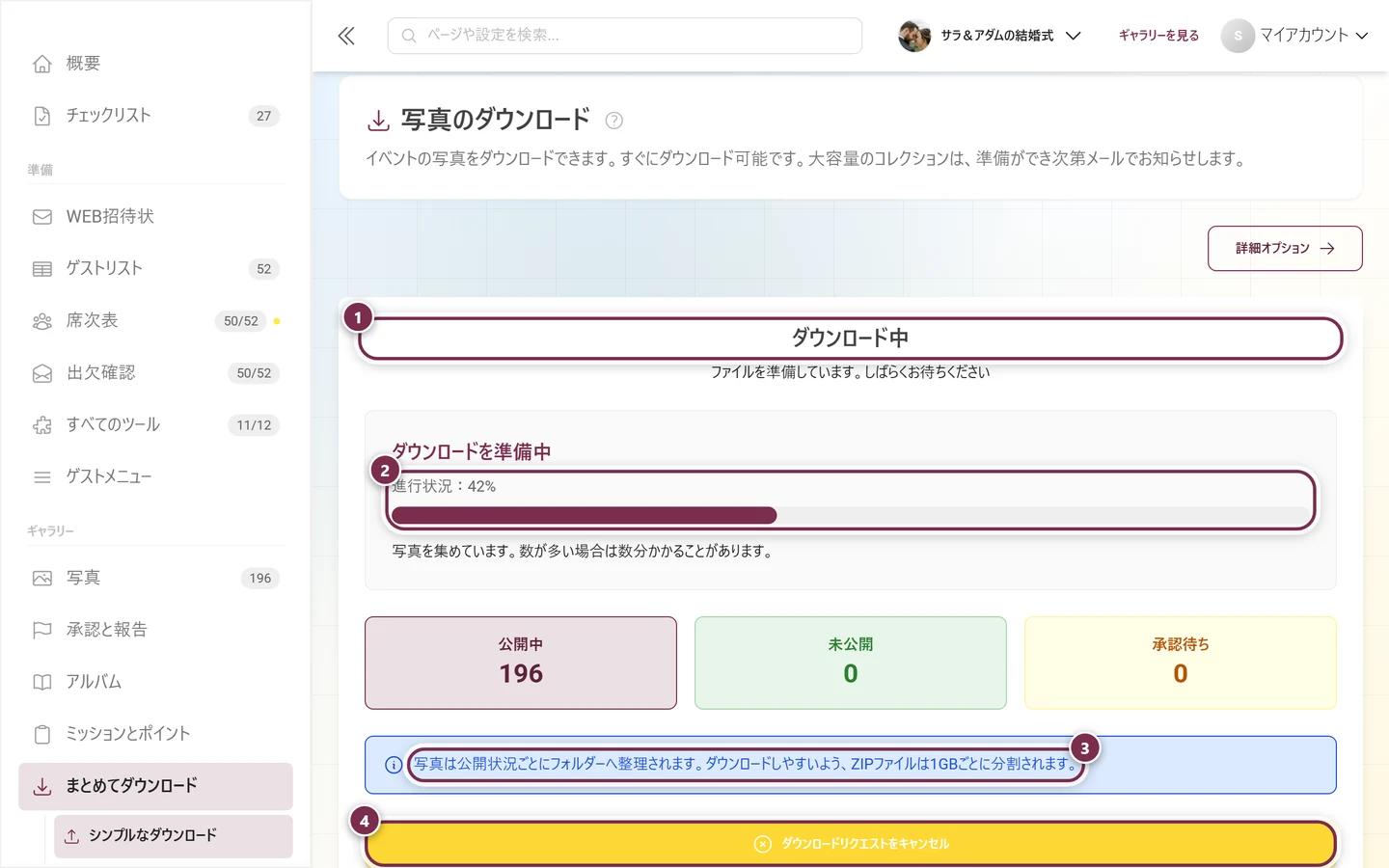
その下には「写真を集めています。数が多い場合は数分かかることがあります。」と表示されます。進行状況はWebSocketで届くので、タブを閉じてもかまいません。ダウンロードの処理はサーバー上で続きます。
2. アーカイブが完成したら
Section titled “2. アーカイブが完成したら”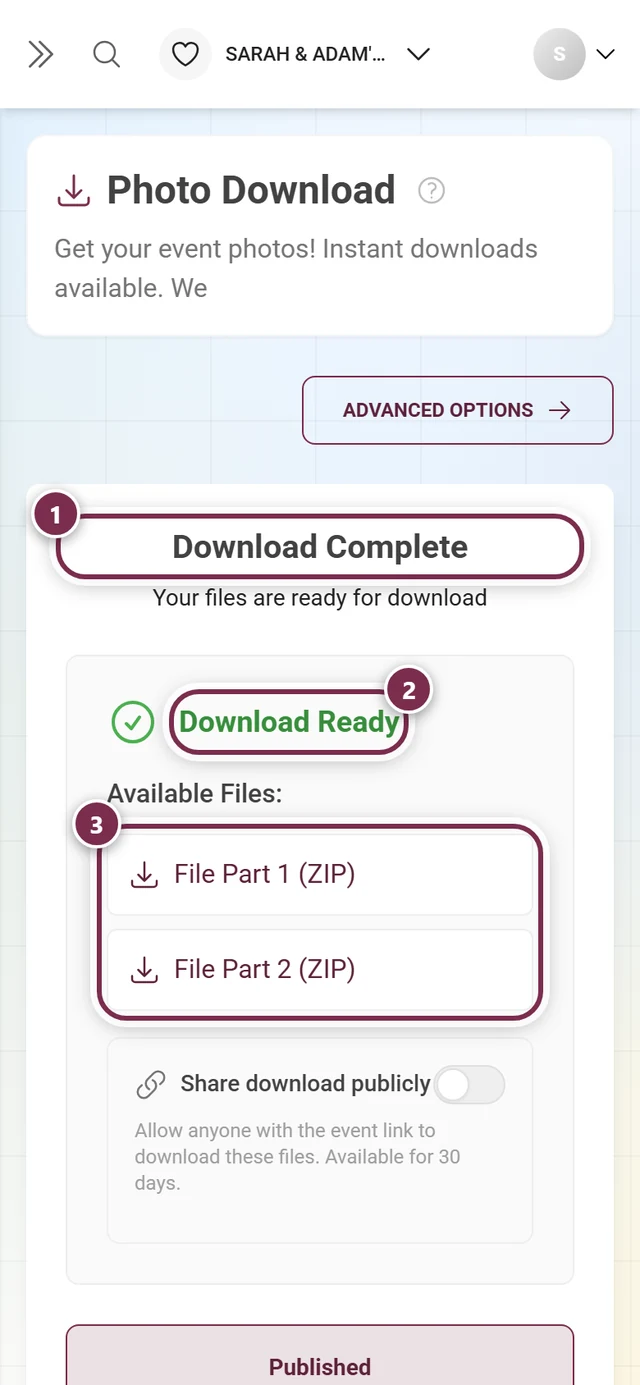
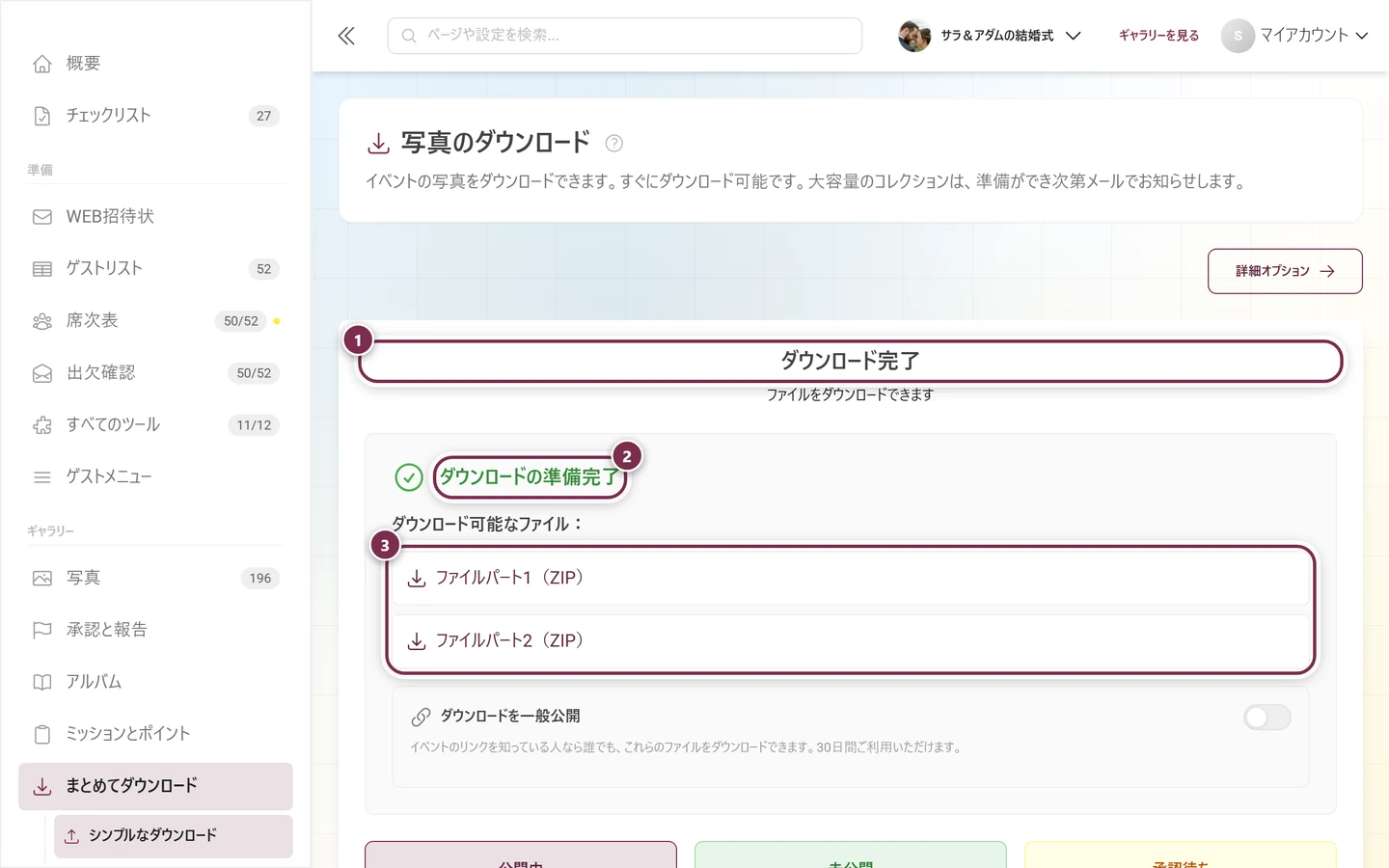
いちばん下の作成済みのZIPを削除して新しくダウンロード(詳細モードでは「…して新しいダウンロードを設定」)を押すと、すべてがリセットされ、新しいアーカイブを作成できるようになります。古いアーカイブが残っている間は、設定を変更できません。
3. うまくいかなかった場合
Section titled “3. うまくいかなかった場合”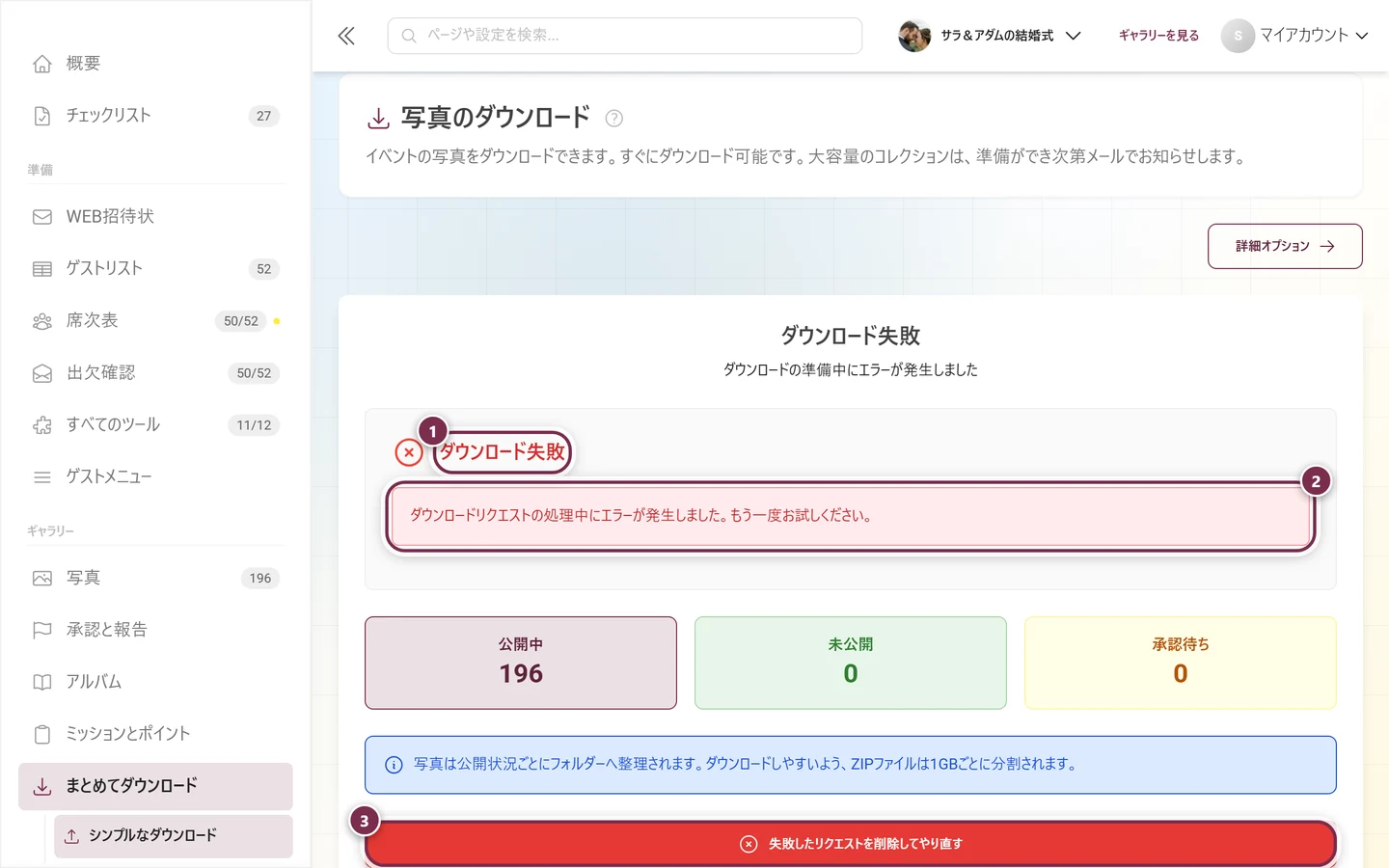
大きなギャラリーは複数のZIPパートに
Section titled “大きなギャラリーは複数のZIPパートに”大量の写真は1GBごとに自動的に複数のアーカイブに分割されます。大きな動画が含まれると、一部のパートが1GBより大きくなることがあります。「ダウンロード可能なファイル:」の一覧には、パートごとに「ファイルパートN(ZIP)」という項目が表示されます。ファイルが1つだけの場合は、ダウンロードリンクが1つだけ表示されます。この場合は、必ずすべてのパートをダウンロードしてください。パートごとに含まれる写真が異なり、互いに補い合っています。どのパートも単独では完全なバックアップになりません。
ZIPを公開共有する
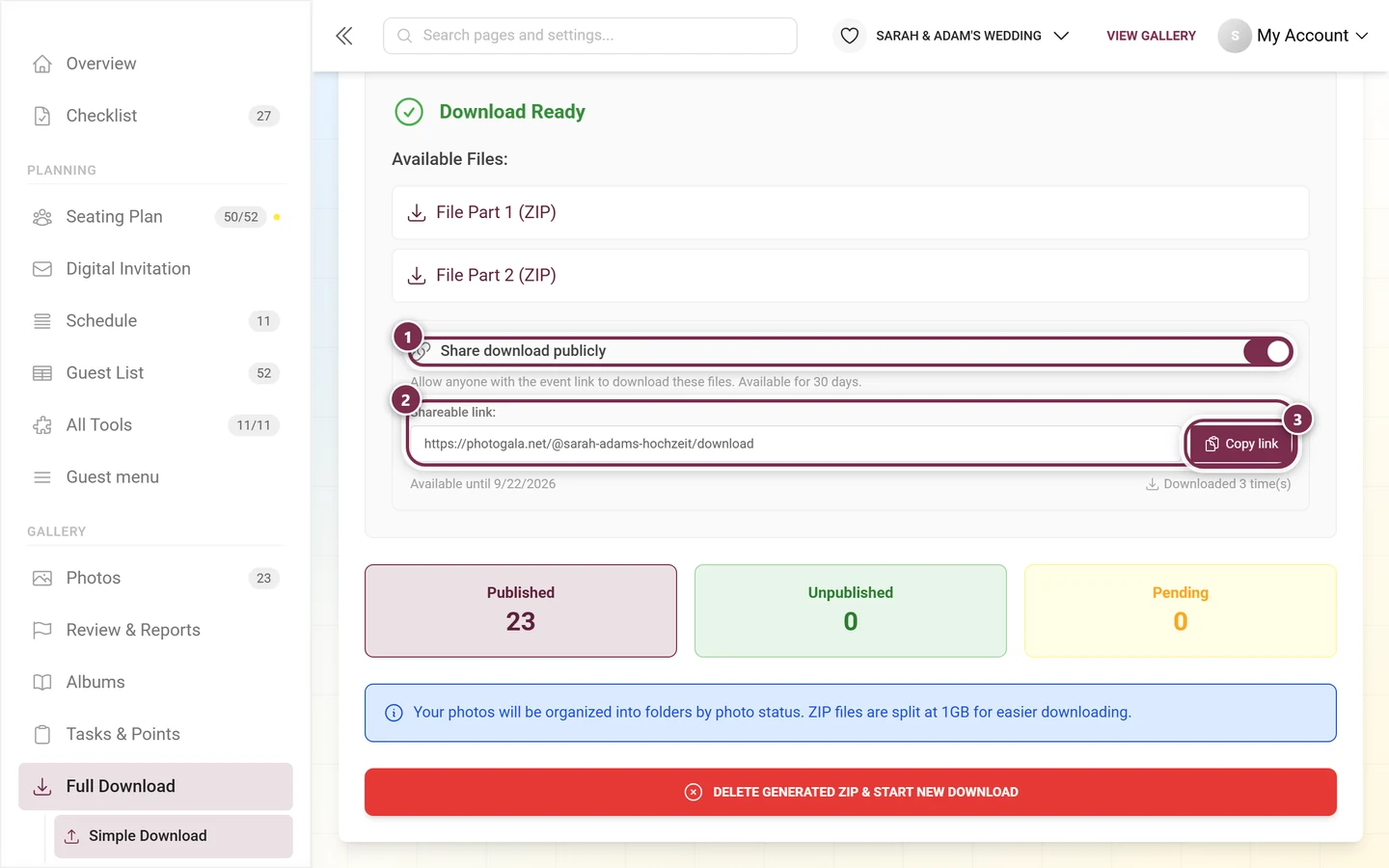
Section titled “ZIPを公開共有する”ダウンロードが完了すると、結果画面のいちばん下に共有エリアが表示されます。シンプルモードでも詳細モードでも同じです。
-
ダウンロードを一般公開のスイッチをオンにします。説明文には「イベントのリンクを知っている人なら誰でも、これらのファイルをダウンロードできます。30日間ご利用いただけます。」とあります。これにより、リンクを知っている人は誰でも、完成したファイルをログインせずにダウンロードできます。
-
「共有リンク:」の下に完成したURLの入力欄とリンクをコピーボタンが表示されます(クリック後、短く「リンクをコピーしました」と表示されます)。URLはイベントのリンクの末尾に
/downloadを付けたものです。イベントに短縮名がある場合は、たとえばphotogala.net/@hanako-taro-wedding/downloadのようになります。 -
その下の左側に日付まで利用可能(有効期限。有効にしてから30日後)、右側にN回ダウンロード(リンクが使われた回数)が表示されます。
パートC:詳細ダウンロード
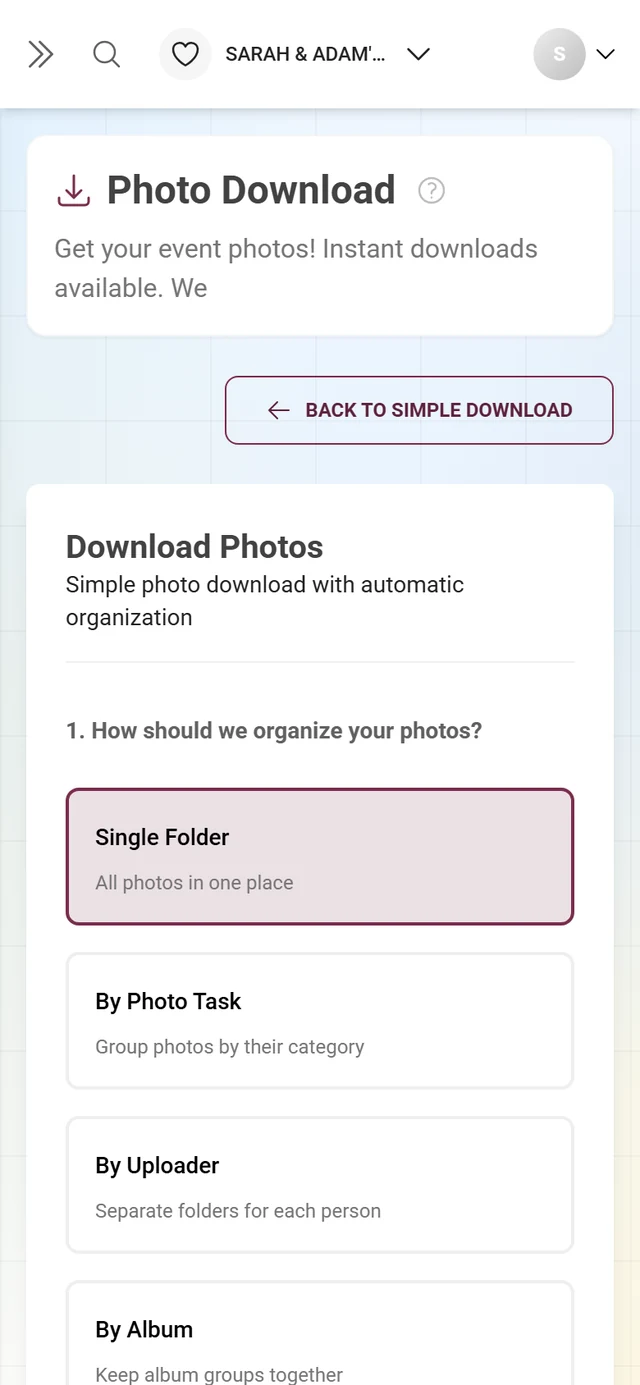
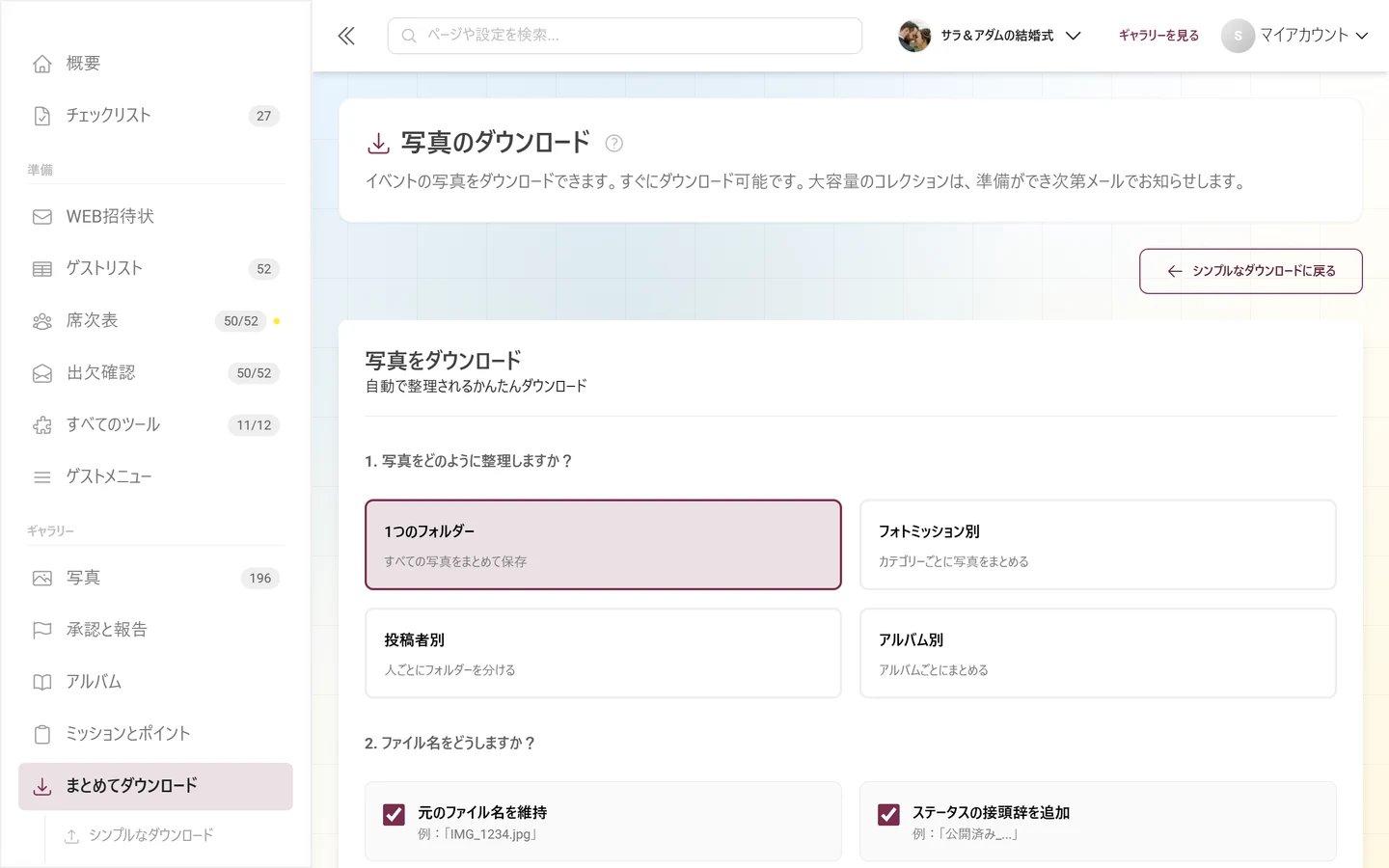
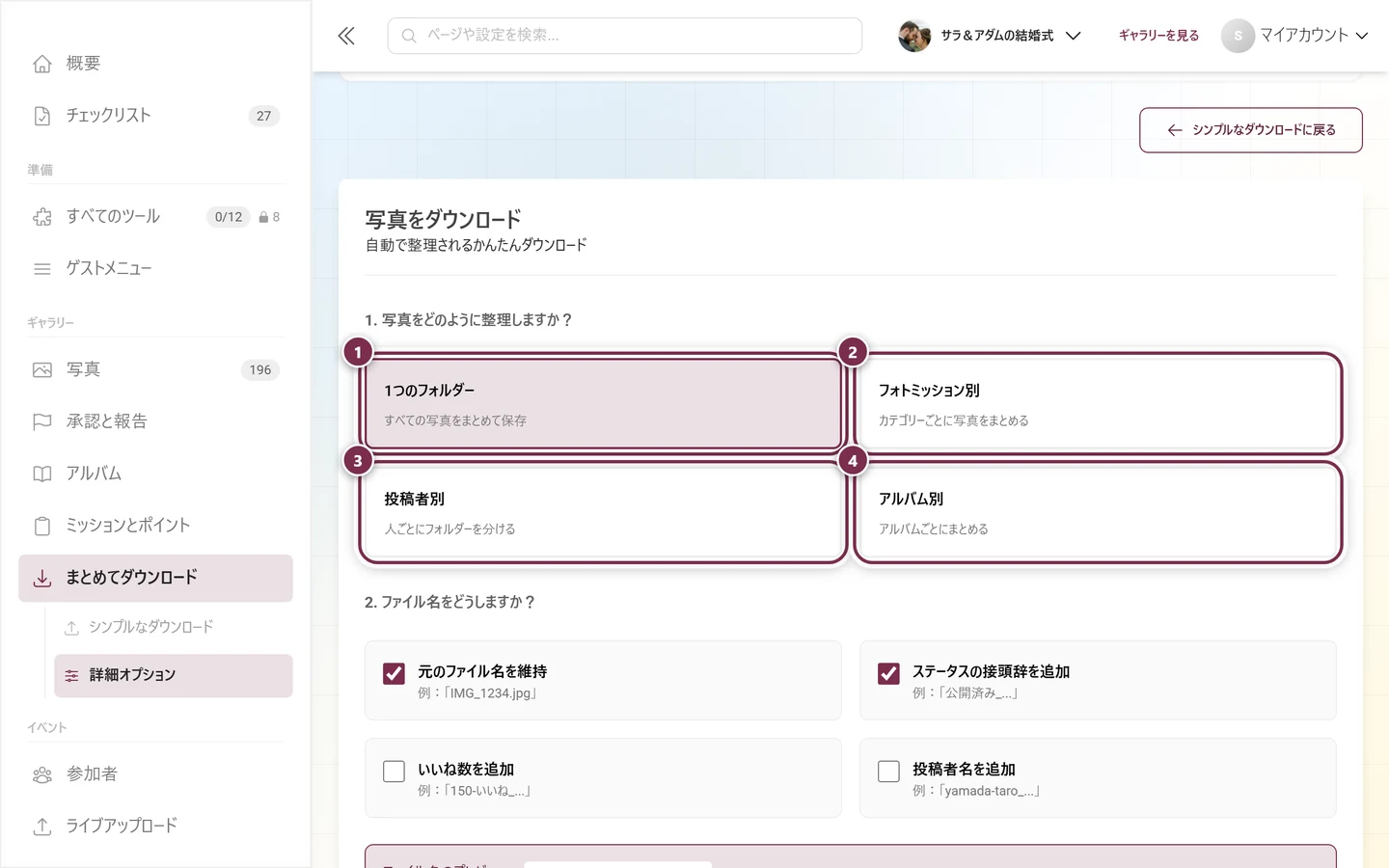
Section titled “パートC:詳細ダウンロード”右上の詳細オプションをクリックすると、詳細モードに切り替わります(ルートに?mode=advancedが付きます)。このエリアの見出しは写真をダウンロードで、サブタイトルは「自動で整理されるかんたんダウンロード」です。ここでは7つの番号付きステップで、何をどのようにまとめるかを細かく設定します。設定はすべて、ライブプレビュー(ステップ7)にすぐ反映されます。
1. 写真をどのように整理しますか?
Section titled “1. 写真をどのように整理しますか?”4つのフォルダー構成から1つを選びます(標準:1つのフォルダー)。
- 1つのフォルダー:「すべての写真をまとめて保存」。
- フォトミッション別:「カテゴリーごとに写真をまとめる」(ミッションの管理を参照)。
- 投稿者別:「人ごとにフォルダーを分ける」。
- アルバム別:「アルバムごとにまとめる」(アルバムの作成を参照)。
2. ファイル名をどうしますか?
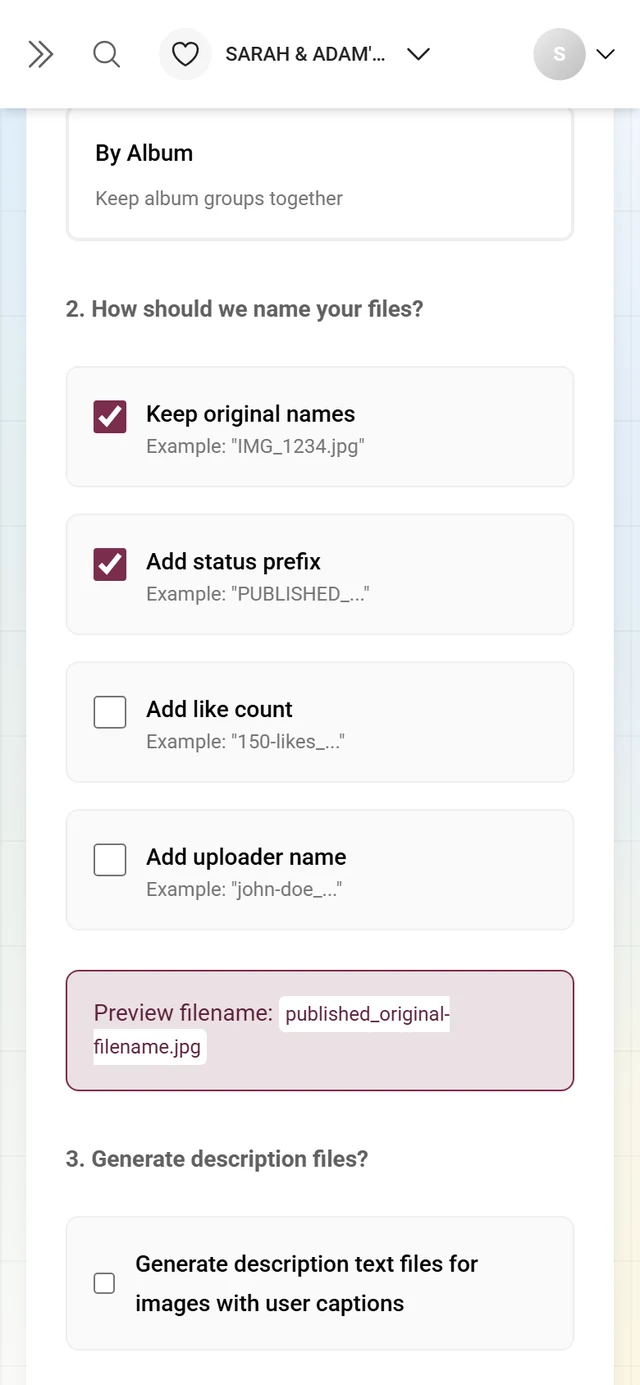
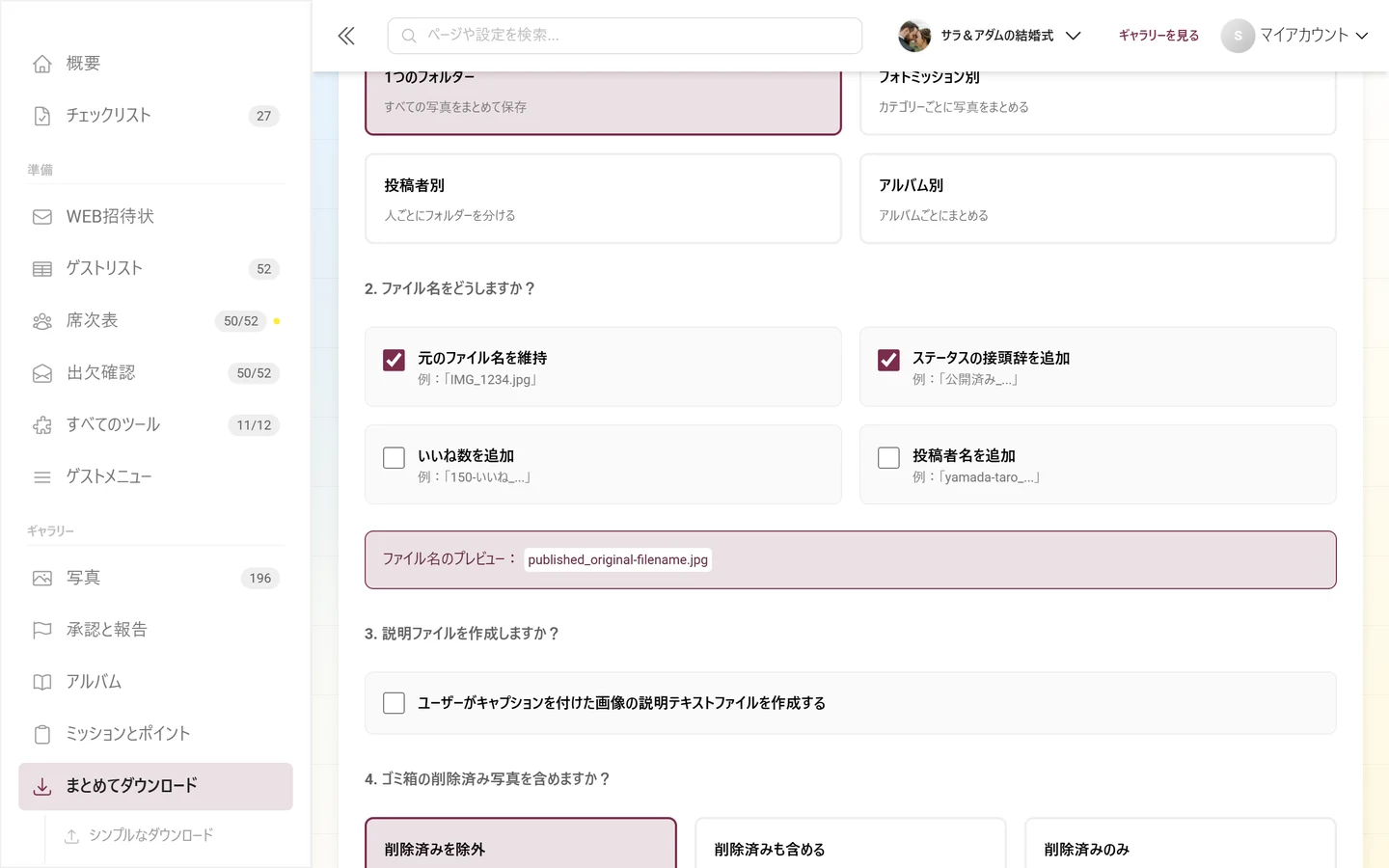
Section titled “2. ファイル名をどうしますか?”組み合わせ可能な4つのチェックボックスがあります(標準:元のファイル名とステータスの接頭辞がオン)。
- 元のファイル名を維持:例「IMG_1234.jpg」。
- ステータスの接頭辞を追加:例「公開済み_…」。
- いいね数を追加:例「150-いいね_…」。
- 投稿者名を追加:例「john-doe_…」。
「ファイル名のプレビュー:」に、選んだ組み合わせによるファイル名の例がリアルタイムで表示されます。
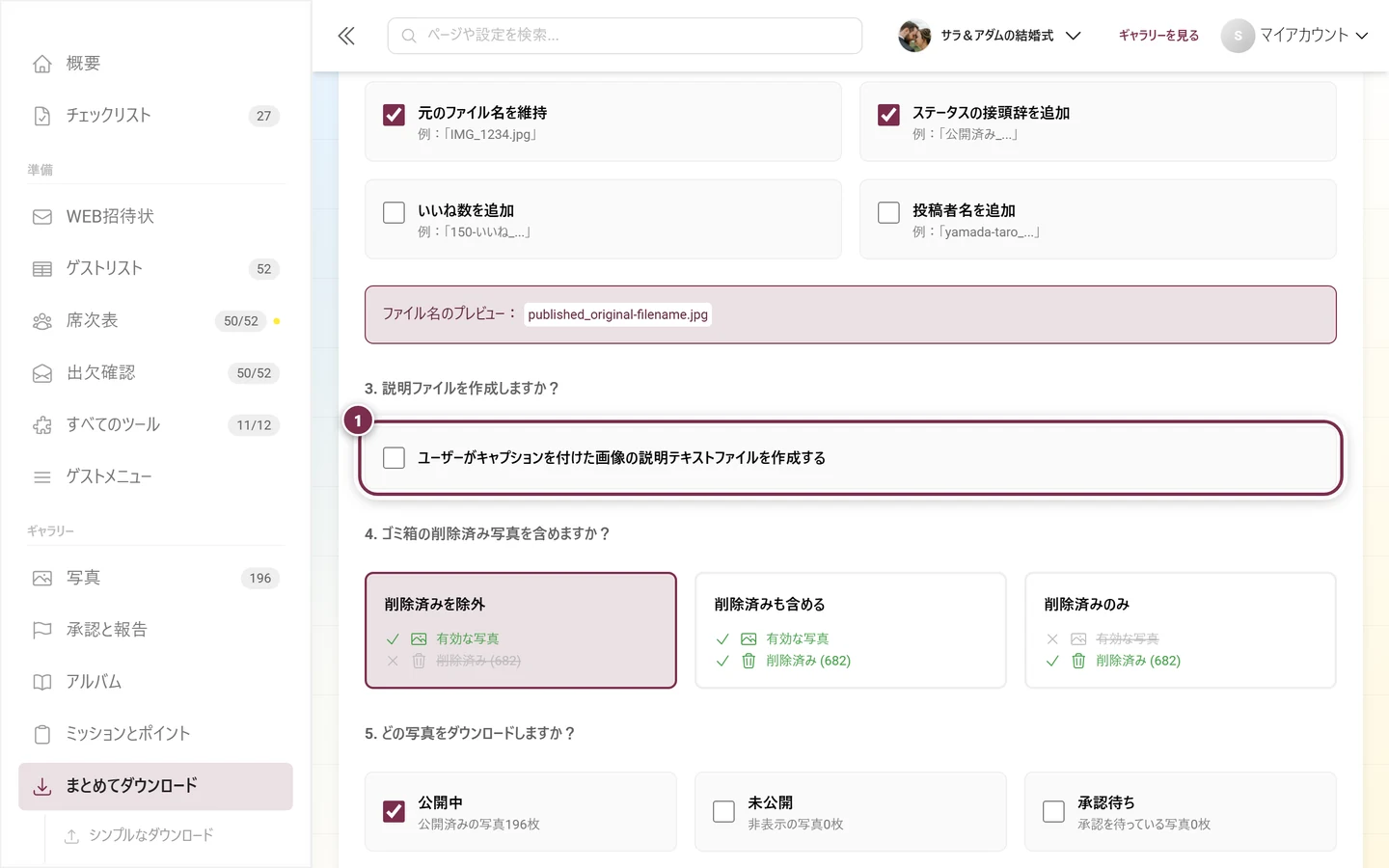
3. 説明ファイルを作成しますか?
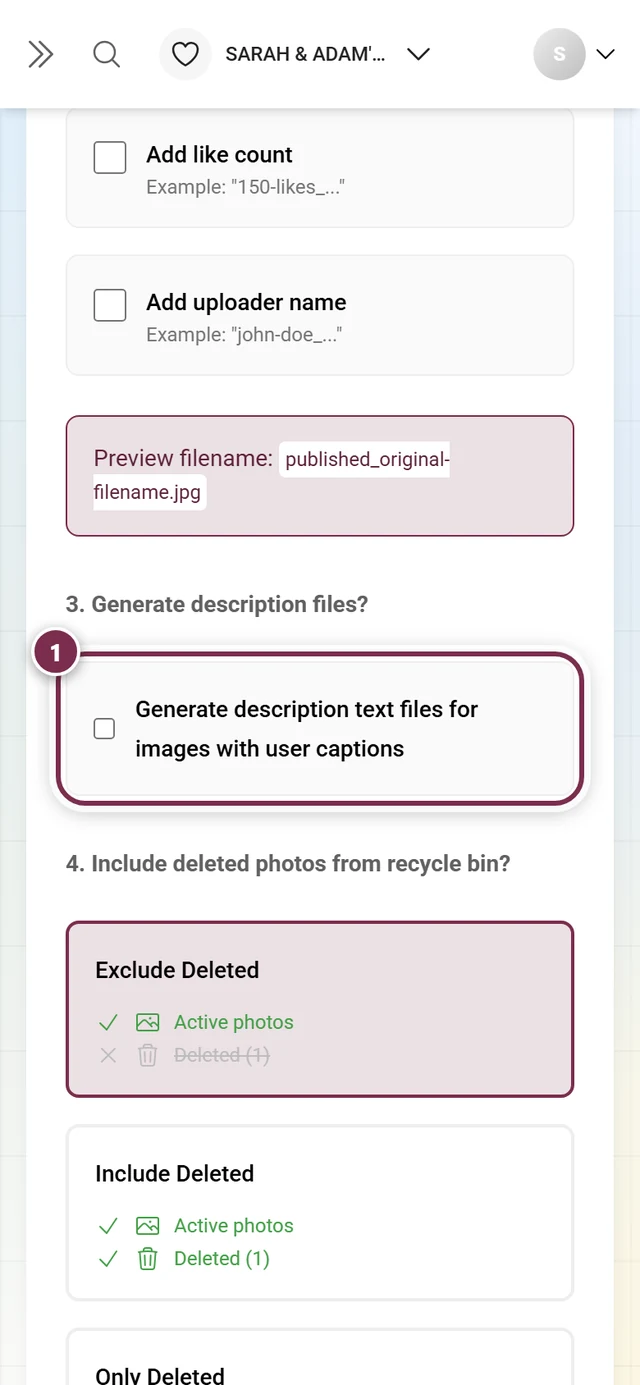
Section titled “3. 説明ファイルを作成しますか?”ユーザーがキャプションを付けた画像の説明テキストファイルを作成するにチェックを入れると、キャプションのある写真ごとに、画像の隣に.txtファイルが作成されます。ゲストが付けたキャプションを残したい場合に便利です。標準:オフ。
4. ゴミ箱の削除済み写真を含めますか?
Section titled “4. ゴミ箱の削除済み写真を含めますか?”3つの選択カードがあり(標準:削除済みを除外)、それぞれに小さなツリーのプレビューと枚数が表示されます。
- 削除済みを除外:「有効な写真のみ含める(標準)」。
- 削除済みも含める:「有効な写真と削除済みの写真の両方を含める」。追加される削除済み写真の枚数が表示されます。
- 削除済みのみ:「ゴミ箱の写真のみ含める」。枚数が表示されます。
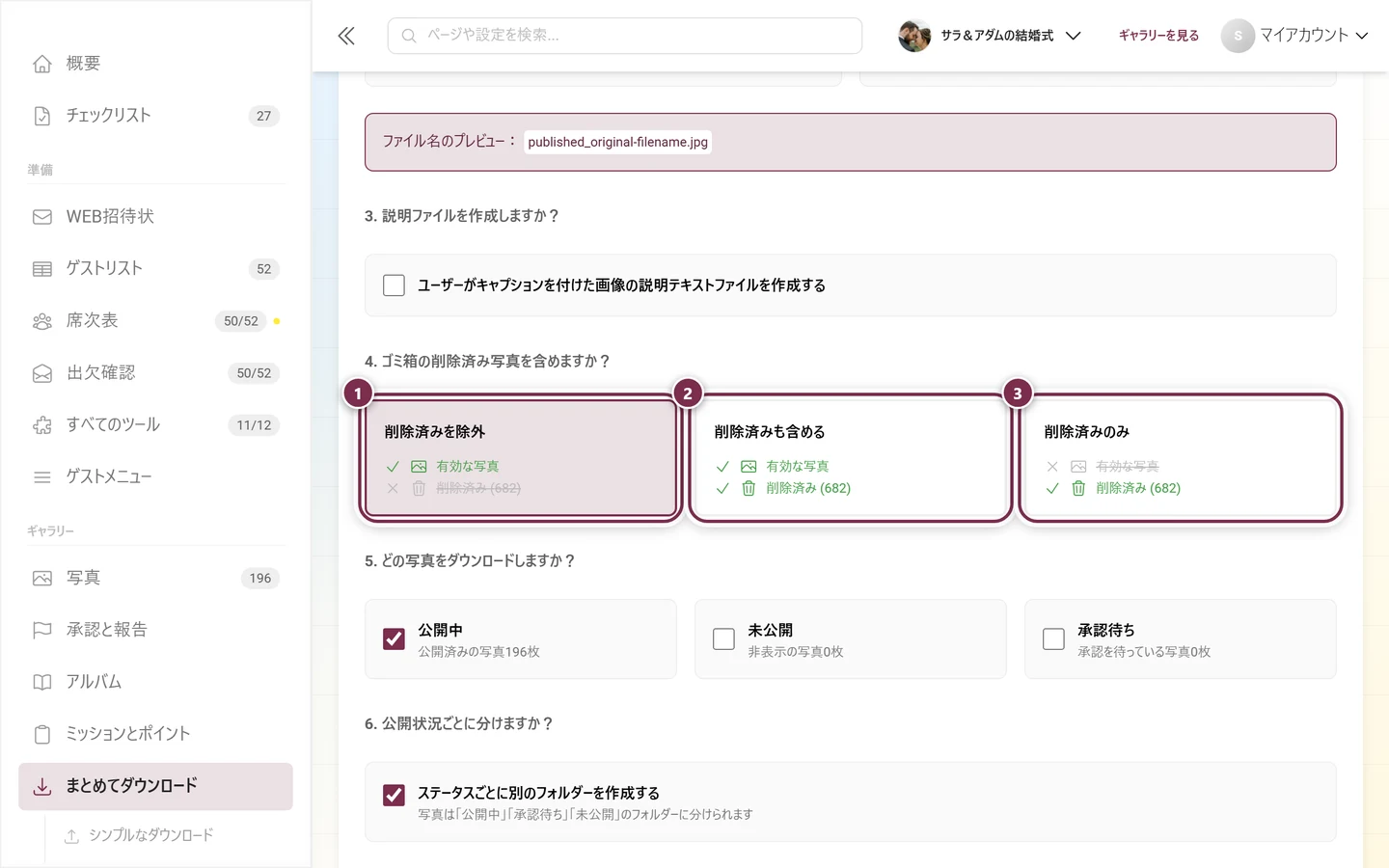
誰かが誤って写真を削除してしまったときの救済策になります。削除済みのみを選ぶと、ゴミ箱の中身だけを取り出せます。ゴミ箱のそのほかの機能や保存期間については、ゴミ箱をご覧ください。
5. どの写真をダウンロードしますか?
Section titled “5. どの写真をダウンロードしますか?”リアルタイムのカウンター付きの3つのチェックボックスで、公開ステータスごとに選びます(標準:公開中のみオン)。
- 公開中:「公開済みの写真N枚」。
- 未公開:「非表示の写真N枚」。
- 承認待ち:「承認を待っている写真N枚」。
ご注意ください:シンプルなダウンロードとは異なり、ここでは3つのステータスすべてに自動でチェックが入っているわけではありません。完全なバックアップにするには、3つすべてにチェックを入れてください。下にあるダウンロードボタンの枚数は、これらのチェックボックスとゴミ箱のフィルターに応じてリアルタイムに更新されます。
6. 公開状況ごとに分けますか?
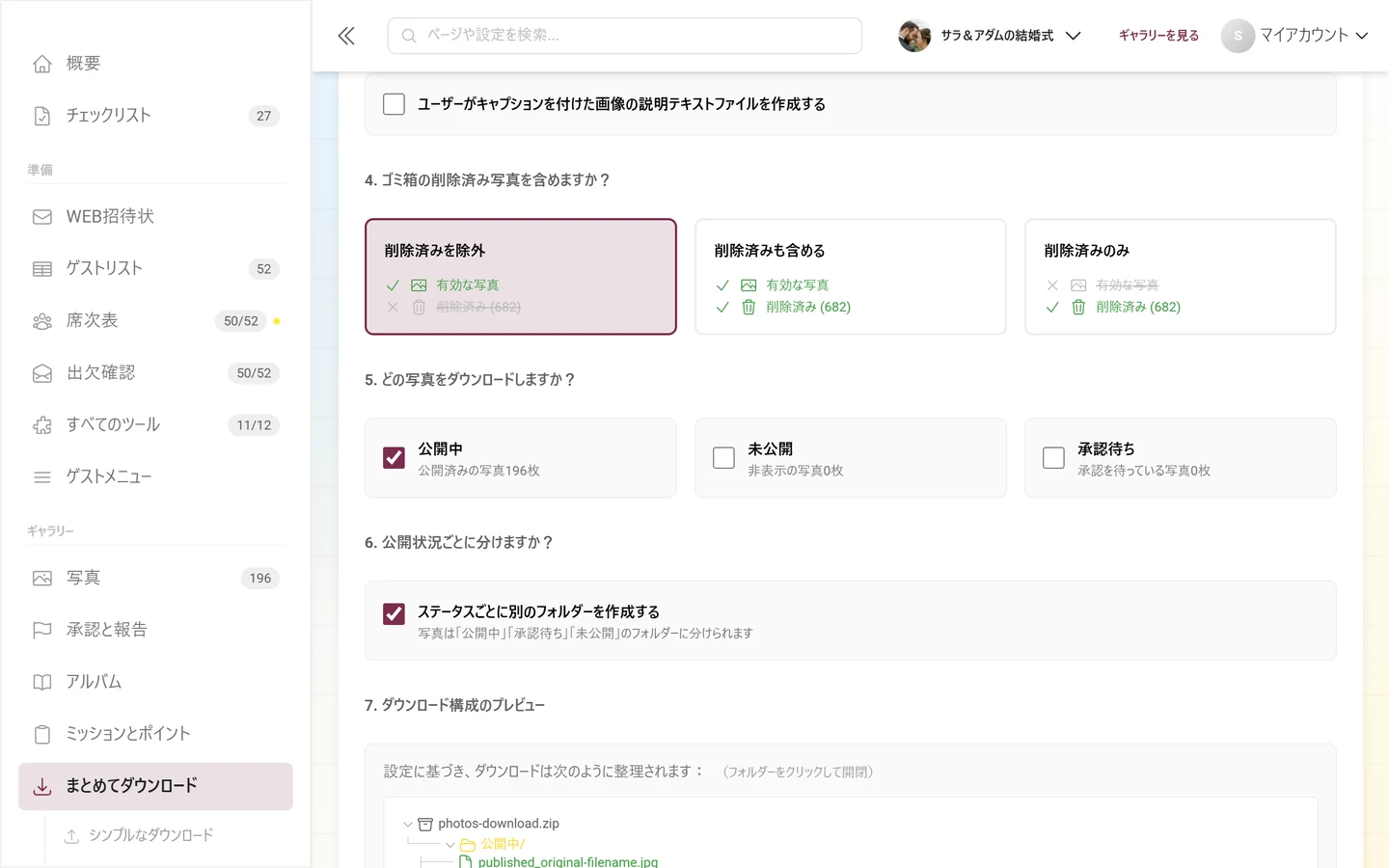
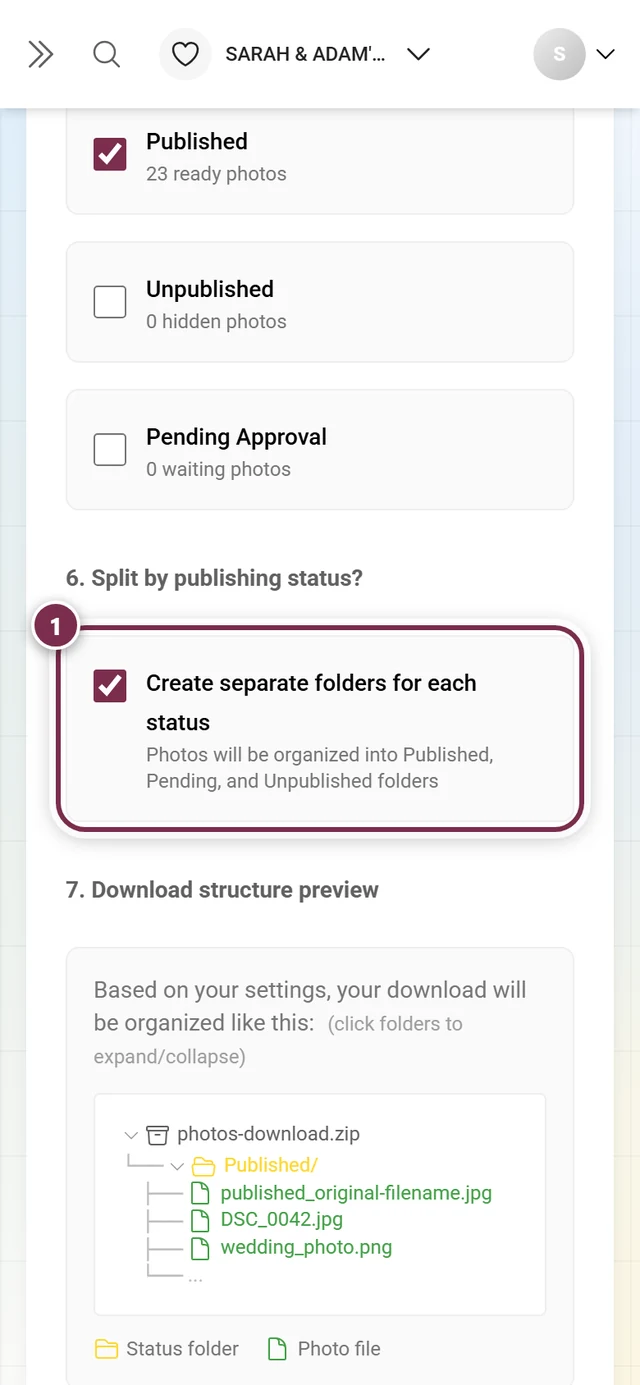
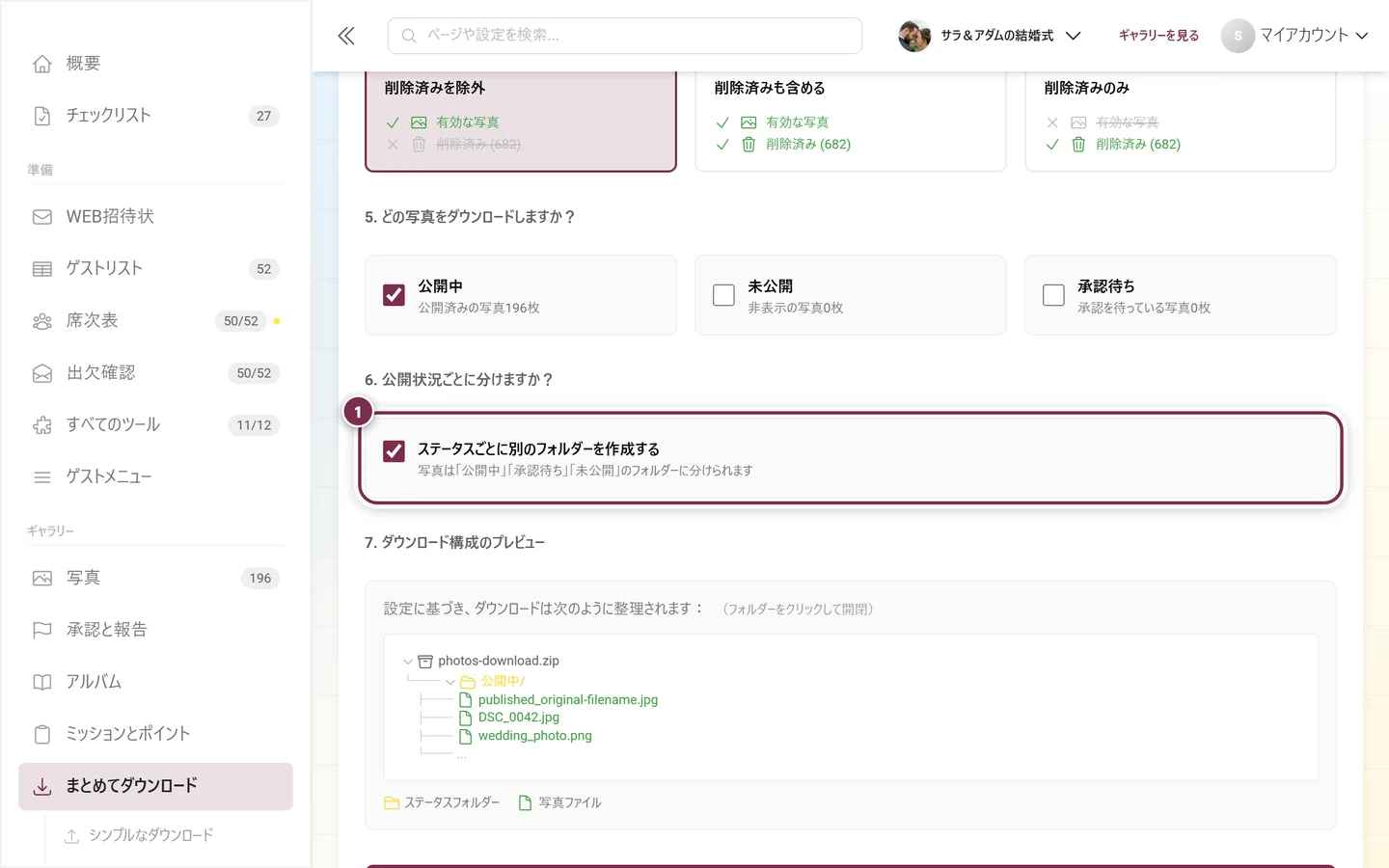
Section titled “6. 公開状況ごとに分けますか?”ステータスごとに別のフォルダーを作成するのチェックボックス(標準:オン)で、写真をフォルダーに振り分けます:「写真は「公開中」「承認待ち」「未公開」のフォルダーに分けられます」。
7. ダウンロード構成のプレビュー
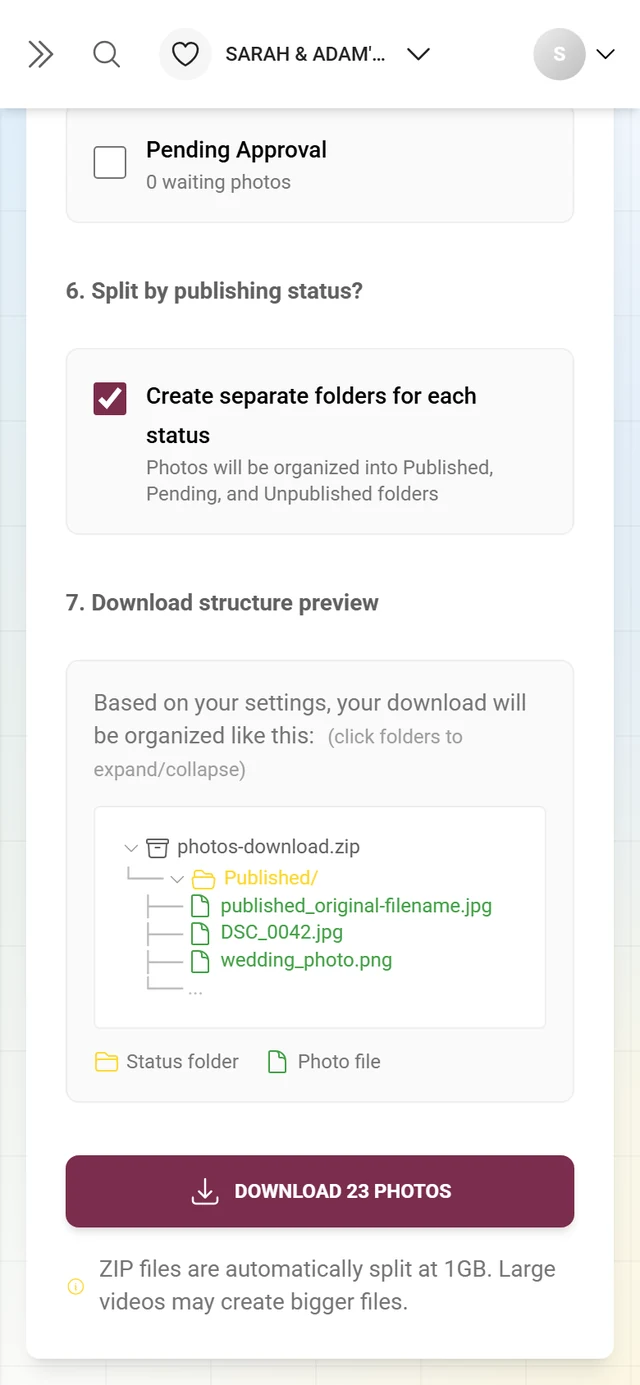
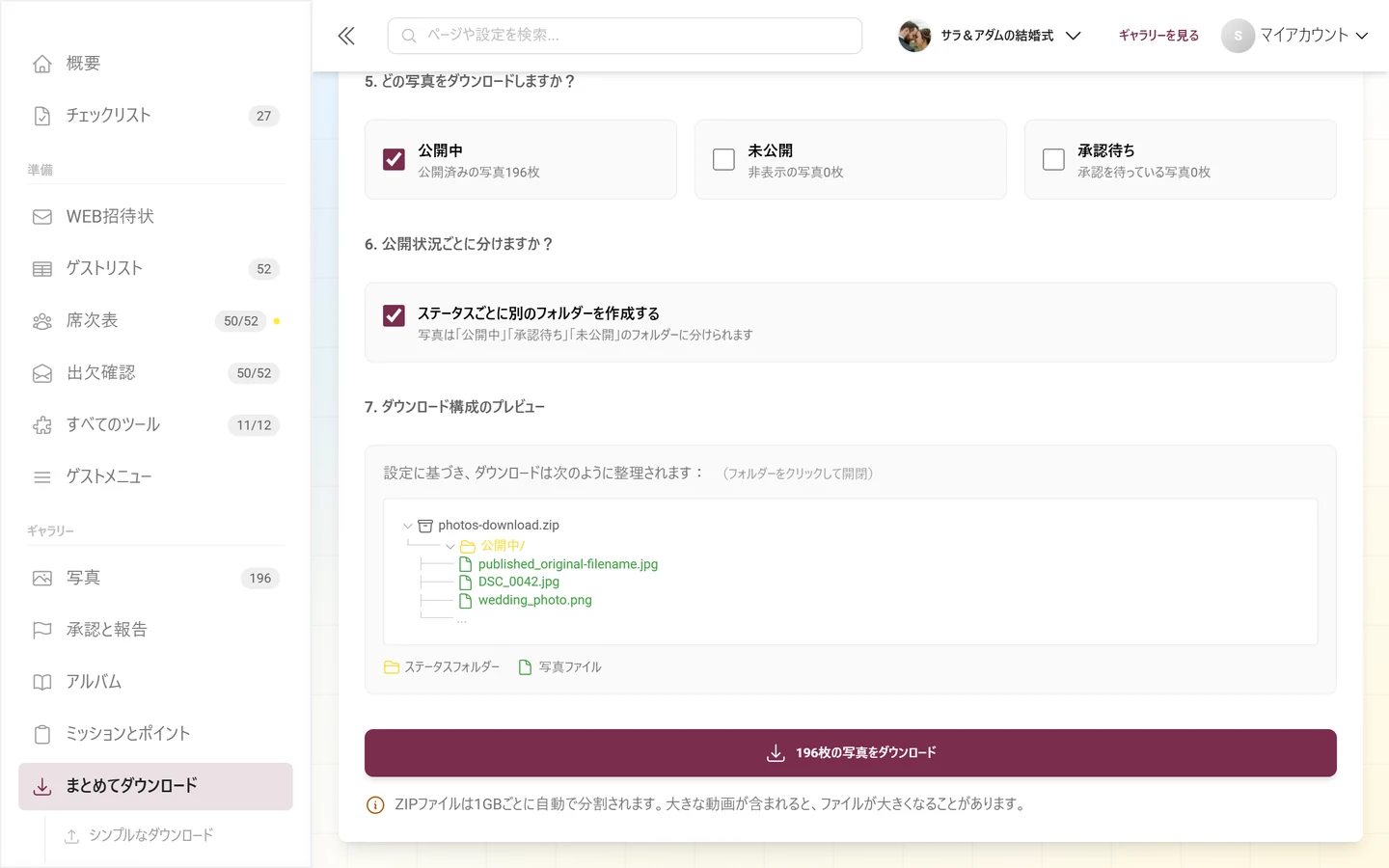
Section titled “7. ダウンロード構成のプレビュー”開閉できるインタラクティブなフォルダーツリー(ルート:photos-download.zip)で、設定に応じてアーカイブがどのようになるかをリアルタイムで確認できます。「設定に基づき、ダウンロードは次のように整理されます:」という説明と、「(フォルダーをクリックして開閉)」という案内が表示されます。その下の凡例で色の意味がわかります:ステータスフォルダー、グループ分けフォルダー、写真ファイル、説明ファイル(ステップ3が有効な場合のみ)、削除済みの項目(ステップ4が「削除済みを除外」以外の場合のみ)。
詳細ダウンロードを開始する
Section titled “詳細ダウンロードを開始する”-
プレビューを確認します。N枚の写真をダウンロードボタンに、現在のフィルターでまとめられるファイルの数が表示されます。
-
フィルターの結果ファイルが1つも残らない場合、ボタンは無効になり、「現在のフィルターでダウンロードできるファイルがありません。」と表示されます。その場合はフィルターを緩めてください。
-
N枚の写真をダウンロードをクリックします。「ZIPファイルは1GBごとに自動で分割されます。大きな動画が含まれると、ファイルが大きくなることがあります。」という案内が、1GBでの分割について知らせます。
-
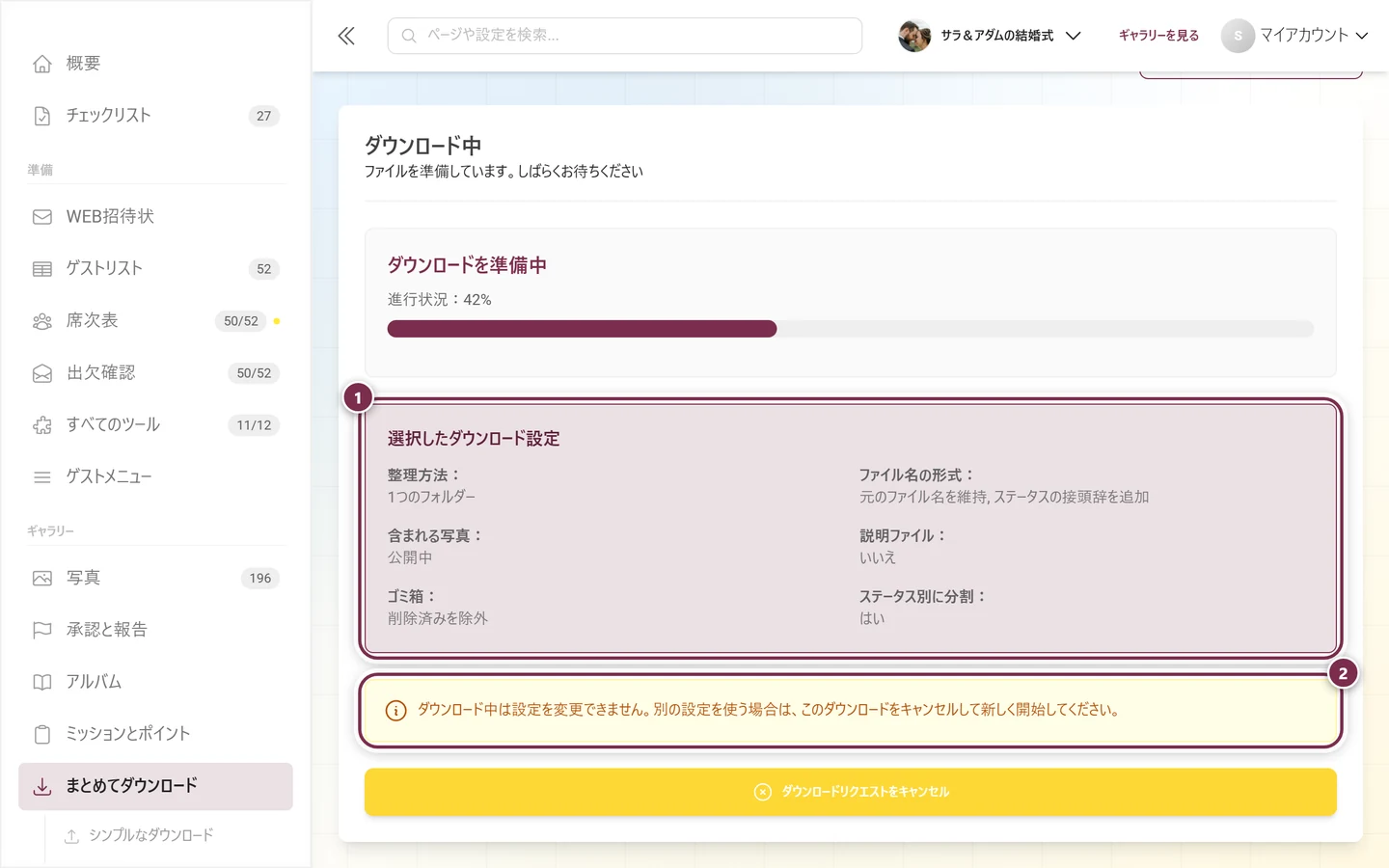
進行状況の画面(パートB)が表示されます。詳細モードでは、選んだ設定のまとめも表示されます。
新しい写真のお知らせ
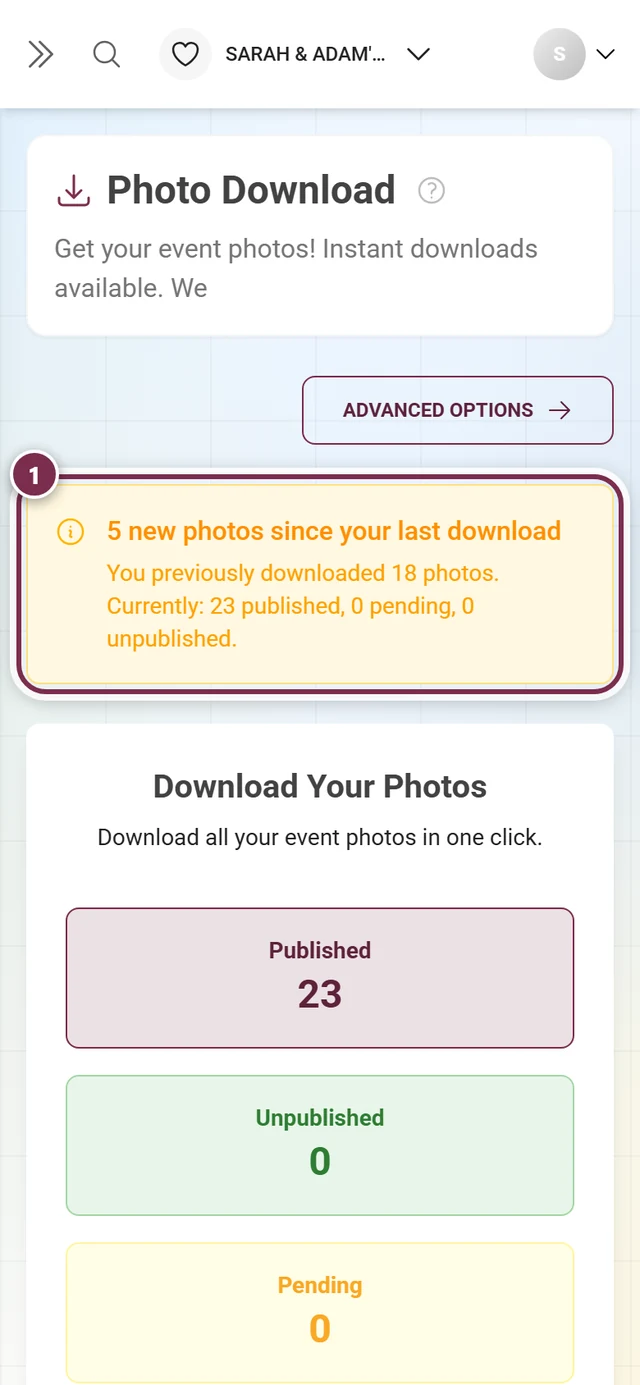
Section titled “新しい写真のお知らせ”一度ダウンロードした後に新しい写真が追加されると、ページの見出しとダウンロードカードの間に黄色のバナーが表示されます:「前回のダウンロード以降、新しい写真がN枚あります」。その下の行には詳しい数が表示されます(「前回はN枚の写真をダウンロードしました。現在:公開中X枚、承認待ちY枚、未公開Z枚。」)。前回の詳細データがない場合は、合計枚数だけが表示されます。新しくアップロードされた写真の分だけバックアップを更新するためのお知らせとしてお使いください。バナーは、もう一度ダウンロードするまで消えません。
特殊なケースとトラブルシューティング
Section titled “特殊なケースとトラブルシューティング”- プランに機能が含まれていない:ブランド設定のないイベントでは、ページにアップグレードの案内が表示されます。ブランド設定のある(ホワイトラベルの)イベントでは、メニュー項目が非表示になり、直接開こうとするとダッシュボードに移動します。解決方法:プランをアップグレードしてください。プランと期間を参照。
- 写真が0枚/フィルター後のファイルが0件:「まだ写真がありません」または「現在のフィルターでダウンロードできるファイルがありません。」と表示されます。アップロードを待つか、詳細モードでフィルターを緩めてください。
- ダウンロードが止まっている、または時間がかかる:大量の写真には時間がかかります。進行状況はWebSocketでリアルタイムに届き、完了するとメールで通知されます。必要であればダウンロードリクエストをキャンセルで中止してください。
- 失敗した:失敗したリクエストを削除してやり直すでリセットします。必要に応じて、範囲やフィルターを絞ってください。
- 設定を変更できない:ダウンロードがまだ実行中です。先にキャンセルするか作成したZIPを削除してから、設定し直してください。
- 詳細ダウンロードで写真が足りない:ステップ5で公開中にしかチェックが入っていない可能性があります。未公開と承認待ちにもチェックを入れてください。
- バックアップ後に新しい写真が追加された:上部のバナーでお知らせします。ダウンロードをもう一度行うだけです。
- アーカイブ中のギャラリー:ZIPの作成は7日に1回までです。この期間内の2回目の操作は拒否されます。無料のStarterからアーカイブしたギャラリーでは、ZIPは一切作成できず、1枚ずつのダウンロードのみになります。アーカイブはバックアップではないため、アーカイブに移す前にZIPを作成しておくことをおすすめします。アーカイブ:低コストで保存をご覧ください。
おすすめのポイント
Section titled “おすすめのポイント”- 早めにバックアップ:イベントの保存期間が終わる前にバックアップをダウンロードしてください(用語は用語集を参照)。
- 詳細モードで完全バックアップ:ステップ5で3つのステータスすべてにチェックを入れ、必要に応じて削除済みも含めるを選びます。ファイル名を変えずに残すには元のファイル名を維持を使います。
- ゲストごとに分けたい場合:投稿者別や投稿者名を追加を使います。
- キャプションを残したい場合:ステップ3を有効にします。キャプションが
.txtとして写真の隣に保存されます。 - 公開共有は、よく考えたうえで有効にしてください。リンクがあればログインなしでアクセスでき、30日後に無効になります。
- 写真をダウンロード(ゲスト)と選択してダウンロード
- スライドショー:スライドショーから写真を1枚ずつ直接保存
- ゴミ箱 · アルバムの作成 · ミッションの管理
- プランと期間 · 用語集