自分の写真を削除するには?
写真をアップロードしたけれど、やっぱりギャラリーに載せたくない、というときは、ご自身で削除できます。削除できるのは自分のアップロードだけで、ほかのゲストの写真は削除できません。
削除する方法
Section titled “削除する方法”方法は3つあり、どれも同じ削除のメニュー項目にたどり着きます。
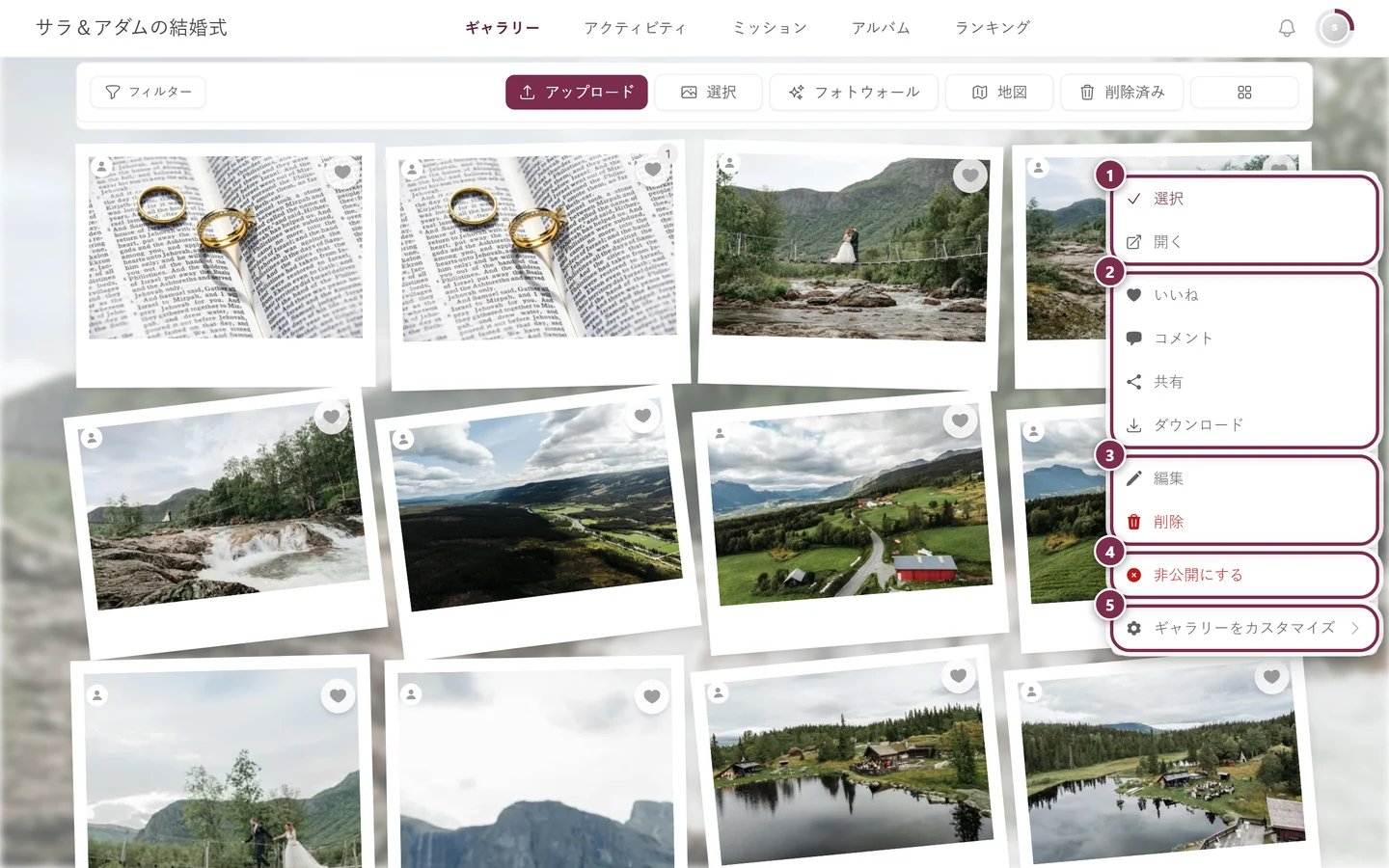
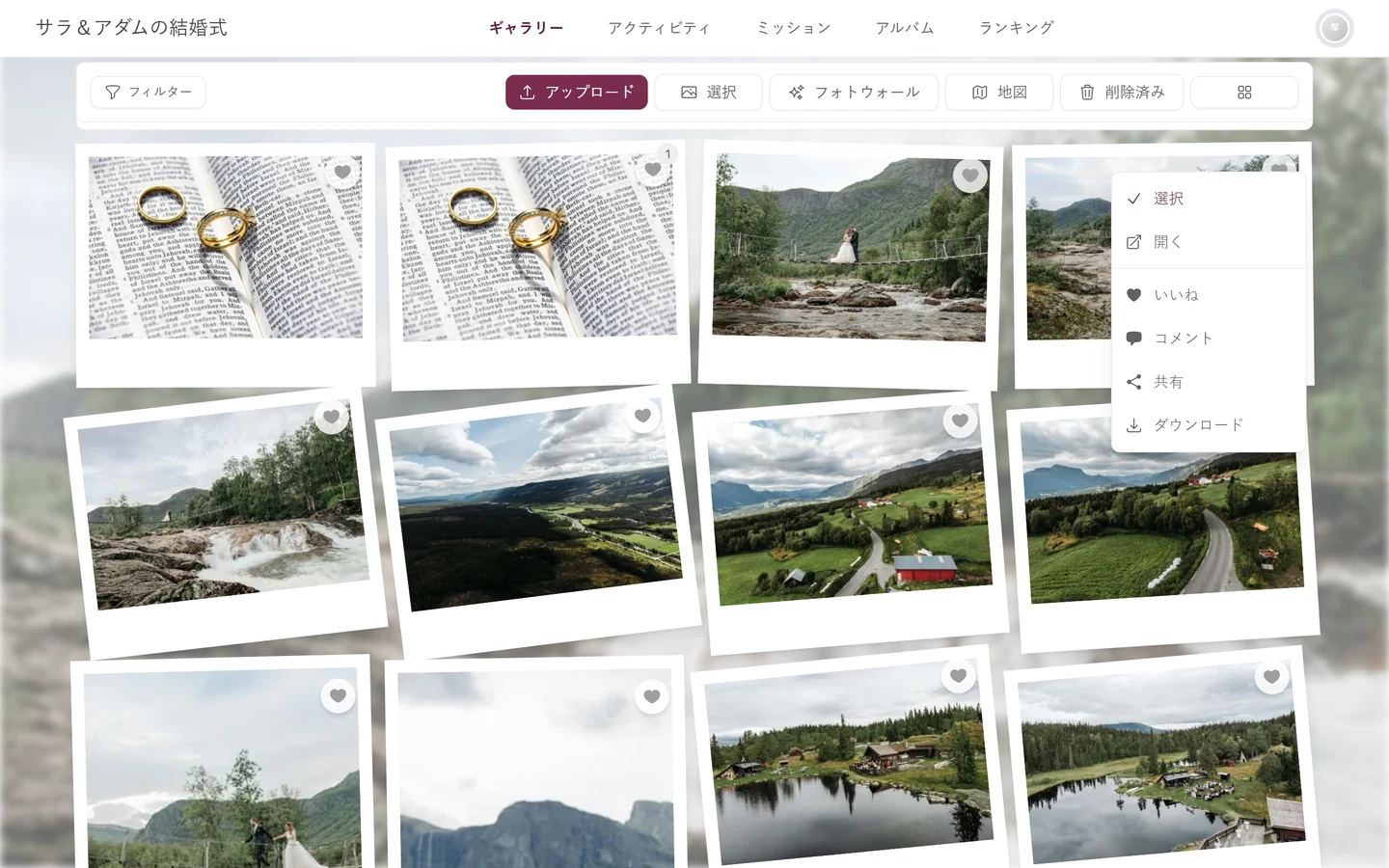
- パソコンの場合: ギャラリーで写真を右クリックします。コンテキストメニューは、いつも選択、開く、いいね、コメント、共有、ダウンロードから始まります。ご自身の写真では、その下に編集と、赤色の削除が加わります。他の方の写真では、リストはその手前で終わります。
- スマートフォンの場合: 写真を長押しします。同じメニューが表示されます。タイルにある小さなメニューアイコンをタップしても開けます。
- 全画面表示の場合: 写真を開き、操作バーのメニューから削除を選びます。
そのあと、Photogalaがもう一度確認します。ダイアログは**メディアを削除しますか?**で、その下に「このメディアを削除してもよろしいですか?」という質問と、お知らせの枠に「削除したメディアはゴミ箱に移動し、30日以内であれば復元できます。」と表示されます。はいで確定し、キャンセルで中止します。
元に戻す:自分のゴミ箱
Section titled “元に戻す:自分のゴミ箱”削除した写真が、すぐに完全に消えるわけではありません。30日間、自分専用のゴミ箱に残ります。
ゴミ箱は、ギャラリー上部のツールバーから開きます。パソコンでは削除済みボタン、スマートフォンでは3点メニューのゴミ箱です。詳しくは削除した写真を復元するをご覧ください。
完全に削除する
Section titled “完全に削除する”写真をすぐに、元に戻せない形で消したい場合も、誰かに頼む必要はありません。ゴミ箱では、項目ごとに完全に削除、まとめて消すにはすべて削除が使えます。実行すると、ファイルはサーバーから削除され、復元はできなくなります。
複数の写真をまとめて削除する
Section titled “複数の写真をまとめて削除する”複数選択を使えば、好きな枚数の写真を一度に選べます。選択モードの開き方は、複数の写真を選択してダウンロードするをご覧ください。
主催者が削除した場合
Section titled “主催者が削除した場合”主催者やモデレーターも、モデレーションの一環などでコンテンツを削除できます。ご自身の写真が見当たらない場合は、そのためかもしれません。その場合、写真は相手側のゴミ箱にあり、ご自身のゴミ箱にはありません。